
A resposta curta: o notebook só aceitará o SSD certo se houver compatibilidade em quatro pontos: formato M.2, protocolo (NVMe ou SATA), comprimento da placa e suporte no manual do fabricante. Ver apenas “M.2” no anúncio não é suficiente.
Antes de comprar, descubra o modelo exato do notebook, consulte a ficha técnica e confirme o tipo de conexão. O Windows ajuda a identificar o disco que já está instalado, mas não revela sozinho se um slot vazio trabalha com NVMe, SATA ou os dois.
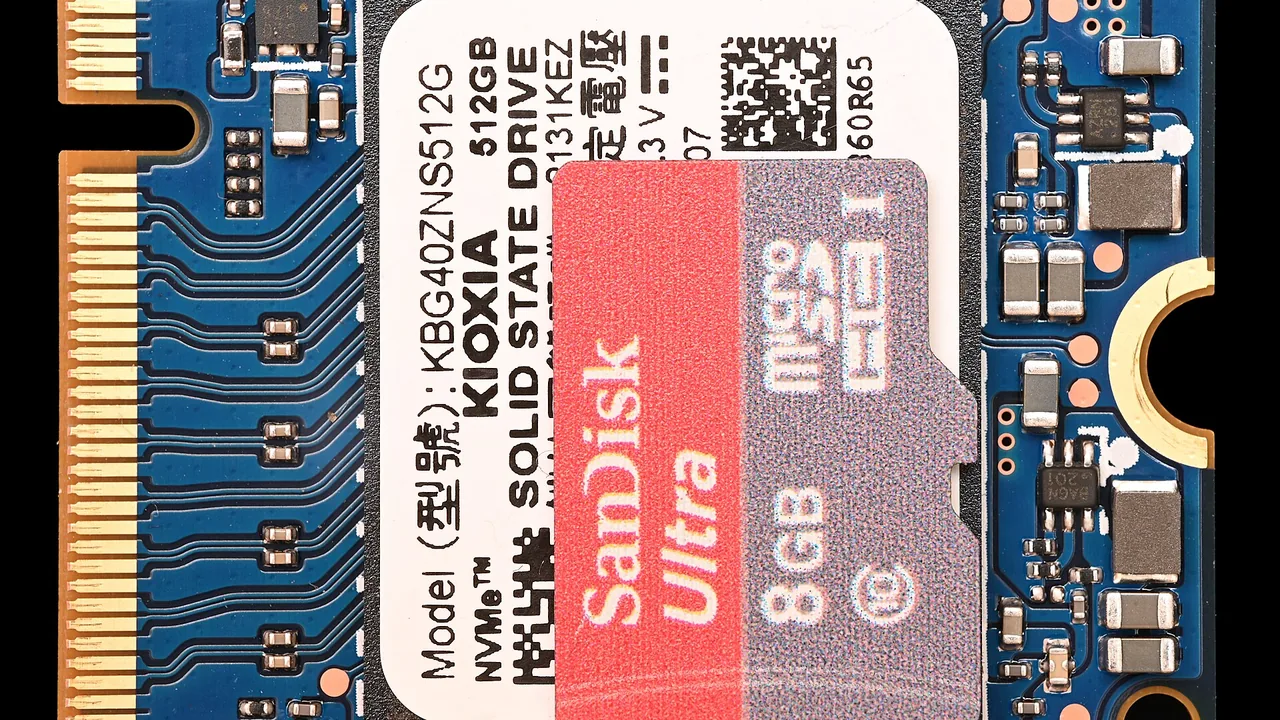
M.2, SATA e NVMe: qual é a diferença?
M.2 é o formato físico. Ele descreve uma placa fina que entra diretamente em um conector da placa-mãe. Já SATA e NVMe dizem como os dados trafegam. Um SSD M.2 pode usar o protocolo SATA ou o NVMe, que normalmente trabalha sobre PCIe.
Essa diferença importa porque um slot feito apenas para M.2 SATA pode não reconhecer um SSD NVMe, mesmo que a placa pareça caber. O contrário também não deve ser presumido. A Kingston explica que há dois tipos principais de SSD M.2 e que o SATA está limitado à interface SATA, enquanto o NVMe usa o barramento PCIe e pode oferecer uma largura de banda maior.
O número no nome também é importante. Em “M.2 2280”, por exemplo, 22 indica a largura em milímetros e 80 o comprimento. Notebooks compactos podem exigir modelos 2230 ou 2242. Um SSD 2280 pode ter o protocolo correto e ainda assim não caber no espaço disponível.
1. Descubra o modelo exato do notebook
Não pesquise apenas por “notebook Lenovo”, “Acer Aspire” ou “Samsung Book”. A mesma família pode ter revisões com conectores e limites diferentes. No Windows, abra Configurações > Sistema > Sobre para encontrar o modelo. A própria Microsoft orienta usar essa área para consultar o nome e o modelo do dispositivo.
Outra opção é pressionar Windows + R, digitar msinfo32 e observar os campos “Fabricante do sistema” e “Modelo do sistema”. Anote o código completo, incluindo letras e números depois do nome comercial.
2. Consulte o manual e a página de suporte
Com o modelo em mãos, procure a página de suporte do fabricante e o manual de serviço. Busque expressões como Storage, M.2, NVMe, SATA, PCIe, 2230, 2242 e 2280.
O que você precisa encontrar é uma indicação explícita, como “M.2 PCIe NVMe”, “M.2 SATA” ou “M.2 PCIe/SATA”. Se o documento disser apenas “SSD M.2”, trate a informação como incompleta e procure outro manual ou a lista de peças compatíveis. Também confira se o armazenamento é expansível ou se o conector já vem ocupado pelo disco original.
3. Use o Windows para identificar o SSD instalado
Essa etapa não confirma um slot vazio, mas ajuda a entender o que já existe no computador. Abra o PowerShell e execute:
Get-PhysicalDisk | Select FriendlyName, MediaType, BusTypeO comando Get-PhysicalDisk é documentado pela Microsoft para listar os discos físicos visíveis ao Windows. Os campos ajudam a descobrir se o armazenamento atual aparece como SSD e qual barramento o sistema informa. Em alguns notebooks, o controlador pode aparecer como RAID ou VMD, então o resultado é uma pista, não uma autorização automática para comprar qualquer M.2.
Também é possível abrir Gerenciador de Dispositivos > Unidades de disco e copiar o nome completo do modelo. Em seguida, pesquise a ficha técnica desse SSD para descobrir se ele é SATA ou NVMe e compare com o manual do notebook.
4. Observe o conector, mas não confie só no encaixe
Se você decidir abrir o notebook, desligue-o completamente, remova o carregador e siga o manual de reparo. O guia geral da iFixit recomenda trabalhar com o equipamento desligado e fora da tomada antes de instalar um SSD M.2.
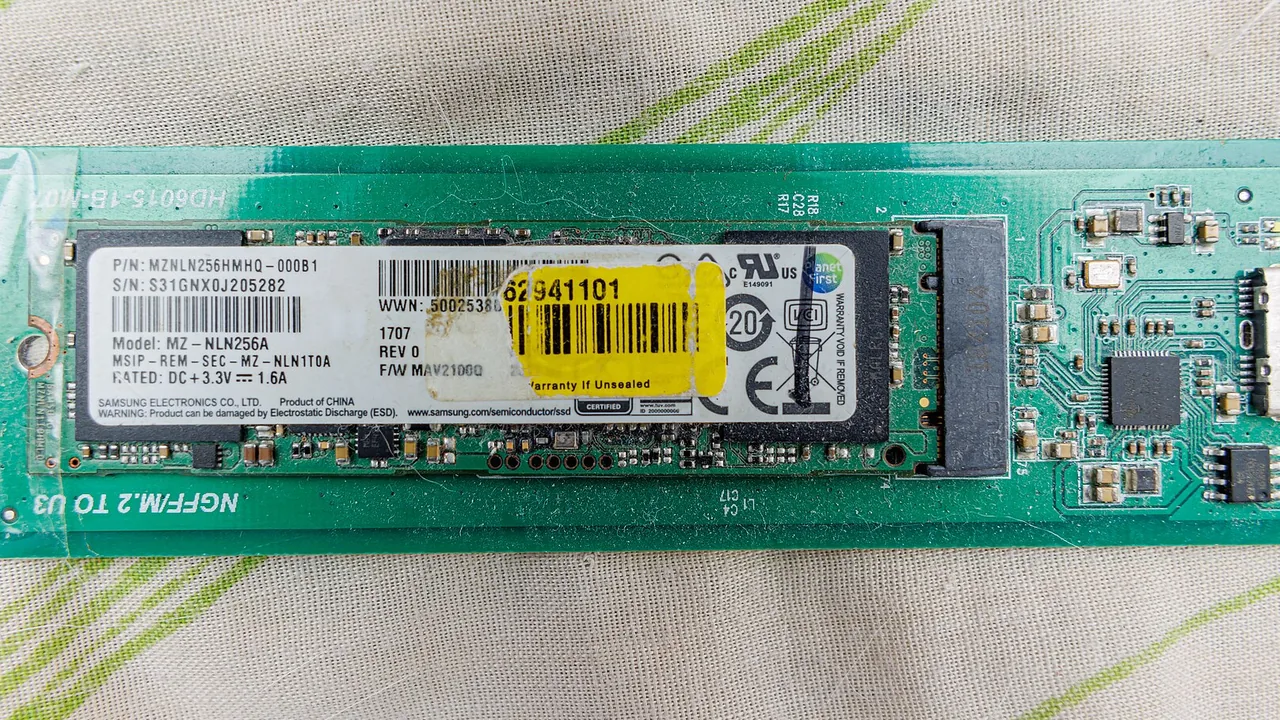
O recorte na borda do SSD é chamado de chave. Ele pode ajudar a diferenciar conectores, mas não substitui a especificação do fabricante: existem combinações de chaves e placas que tornam a aparência enganosa. Além disso, um conector fisicamente compatível ainda pode não ter suporte ao protocolo do SSD.
Checklist antes de finalizar a compra
| O que conferir | Por que importa |
|---|---|
| Protocolo | O slot precisa aceitar SATA, NVMe ou ambos, conforme o SSD escolhido. |
| Comprimento | 2230, 2242 e 2280 têm tamanhos diferentes; o parafuso e o espaço precisam coincidir. |
| Chave e conector | O encaixe físico deve ser compatível, mas a chave sozinha não prova o suporte. |
| Limite de capacidade | Alguns fabricantes informam um limite ou uma lista de módulos validados. |
| Temperatura e dissipador | Um NVMe rápido pode aquecer mais; confirme se há espaço para dissipador ou se ele não é necessário. |
| Sistema e migração | Se o SSD substituir o disco original, planeje clonagem, reinstalação e backup antes de abrir o equipamento. |
NVMe é sempre a melhor compra?
Não necessariamente. Para navegação, documentos e aulas, um SSD SATA já pode eliminar a lentidão de um HD mecânico. O NVMe faz mais sentido quando o notebook suporta o padrão e você trabalha com arquivos grandes, máquinas virtuais, edição ou muitas operações simultâneas.
Também não vale pagar por um SSD muito mais rápido se o notebook tem um processador simples, pouca memória ou um sistema de refrigeração limitado. O ganho real depende do conjunto. Compatibilidade vem antes da velocidade anunciada na caixa.
Antes de migrar o sistema, organize uma cópia dos arquivos importantes. Se você usa o Google Drive, veja também como deixar arquivos do Google Drive disponíveis offline no computador; isso ajuda a manter documentos acessíveis durante uma reinstalação, embora não substitua um backup completo.
Perguntas frequentes
M.2 é a mesma coisa que NVMe?
Não. M.2 é o formato físico. NVMe é um protocolo de comunicação. Um SSD M.2 pode ser SATA ou NVMe, por isso a descrição precisa informar os dois aspectos.
Posso colocar um SSD NVMe em qualquer slot M.2?
Não. O slot precisa oferecer suporte a NVMe/PCIe. Em um conector compatível apenas com M.2 SATA, o NVMe pode não ser reconhecido, mesmo que o encaixe pareça correto.
Como confirmar a compatibilidade sem abrir o notebook?
Use o modelo completo para consultar o manual e a página de suporte do fabricante. O PowerShell identifica o disco instalado, mas não confirma sozinho o protocolo de um slot vazio.