
Você pode transferir arquivos do celular para o PC usando o Telegram sem cabo: envie a foto, o PDF ou o documento para as Mensagens Salvas e abra a mesma conta no Telegram Desktop ou no Telegram Web para fazer o download.
O truque funciona porque as conversas comuns do Telegram ficam sincronizadas entre dispositivos. Na prática, o aplicativo vira uma ponte rápida para um envio pontual. Só não confunda esse recurso com backup completo: chats secretos são presos ao aparelho de origem e não entram na nuvem.
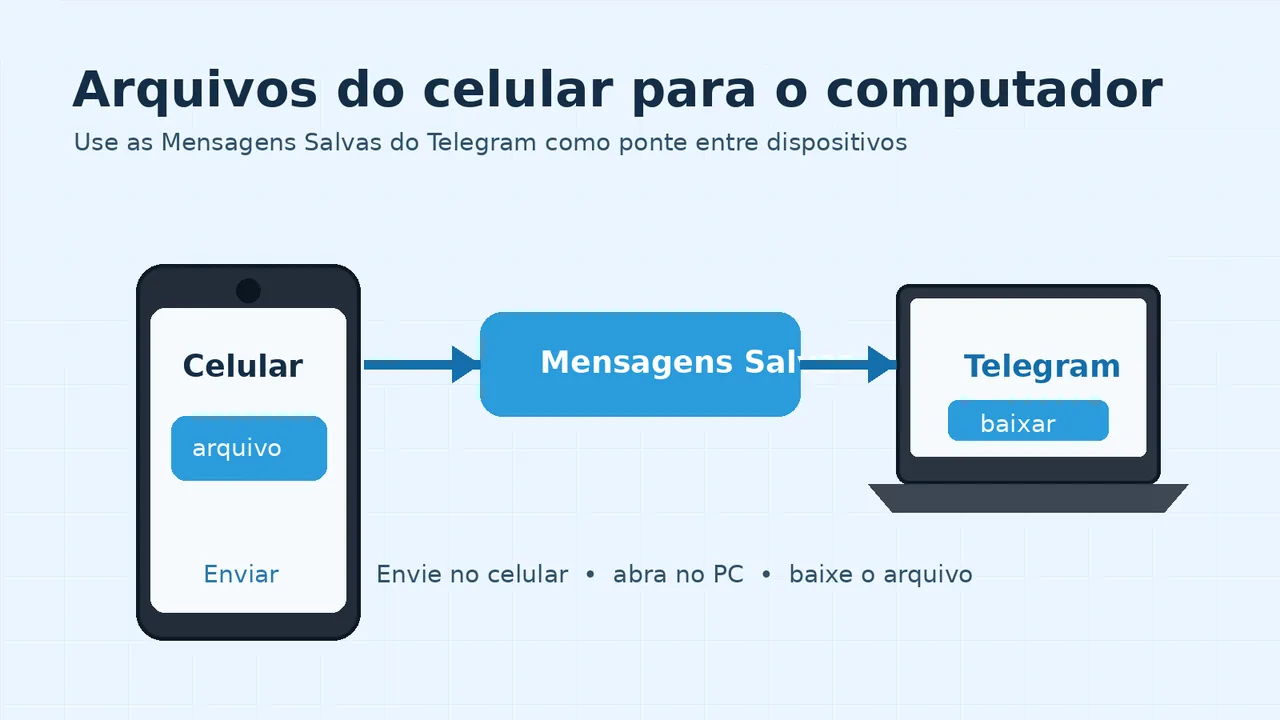
Como enviar o arquivo pelo celular
- Abra o Telegram no Android ou iPhone e entre em Mensagens Salvas. Em algumas versões, ela aparece na lista de conversas como um chat com seu próprio perfil.
- Toque no ícone de anexo, escolha Arquivo ou Galeria e selecione o item que deseja transferir.
- Confirme o envio e espere a mensagem terminar de carregar. Para arquivos grandes, prefira uma conexão Wi-Fi e não feche o aplicativo antes da conclusão.
- Se quiser encontrar o item depois, escreva uma legenda curta, como “nota fiscal”, “PDF do curso” ou “fotos da obra”. A busca do chat fica bem mais útil do que uma pilha de arquivos sem nome.
Mandar como arquivo, em vez de enviar como foto ou vídeo, ajuda a preservar o documento original e evita que o aplicativo trate o item como mídia para visualização. Essa diferença importa principalmente em PDFs, planilhas, ZIPs e imagens que você não quer comprimir.
Como baixar no computador
- Instale o Telegram Desktop pelo site oficial ou abra o Telegram Web no navegador.
- Entre com a mesma conta usada no celular. Dependendo do método de login, o Telegram pode pedir um código enviado ao aplicativo ou uma confirmação adicional.
- Abra Mensagens Salvas e localize a mensagem com o arquivo. Use a busca se você tiver colocado uma legenda.
- Clique no arquivo e escolha o botão de download. O local de salvamento depende da configuração do programa e do sistema operacional; confira a pasta de Downloads se não aparecer uma janela de escolha.

O Telegram Desktop é apresentado oficialmente como um aplicativo sincronizado com o celular. Por isso, o computador não precisa receber o arquivo por Bluetooth nem manter o aparelho conectado por cabo depois que a mensagem foi enviada.
O que fazer quando o arquivo não aparece
Confira se a mensagem terminou de enviar
Um arquivo que ainda mostra progresso no celular não estará pronto para download no PC. Abra a conversa novamente e confirme se o envio foi concluído.
Veja se você está na conta certa
Se o chat estiver vazio, compare o número ou a identidade da conta ativa nos dois dispositivos. Também vale verificar a lista de sessões em Configurações > Dispositivos e encerrar acessos que você não reconhece.
Procure na pasta correta
Às vezes o download terminou, mas você está olhando outra pasta. Use a busca do sistema pelo nome do arquivo e confira as preferências de download do Telegram Desktop ou do navegador.
Evite chat secreto para esse objetivo
O FAQ do Telegram informa que chats secretos são específicos do dispositivo e não fazem parte da nuvem. Para mover um arquivo entre celular e PC, use as Mensagens Salvas ou uma conversa comum.
Limites e cuidados de privacidade
O Telegram informa que permite enviar arquivos de qualquer tipo, com limite de até 2 GB por arquivo na conta comum e até 4 GB para assinantes Premium, conforme a página oficial consultada em 23 de agosto de 2026. Isso é suficiente para muitos documentos, fotos e vídeos, mas não transforma o aplicativo em um sistema de backup profissional.
Também é importante lembrar que o arquivo passa pela conta do Telegram. Não use esse método para documentos sensíveis sem avaliar a política da sua empresa, o tipo de conversa e a necessidade de controle de acesso. Para contratos, dados de clientes ou prontuários, uma solução de armazenamento com permissões, auditoria e prazo de retenção pode ser mais apropriada.
Se você trabalha com automação, o Telegram também pode ser integrado a scripts e bots — o JSMS explica como criar um bot no Telegram com BotFather e Python. Para uma transferência manual, porém, as Mensagens Salvas são o caminho mais simples e exigem menos configuração.
Perguntas frequentes
Posso enviar qualquer tipo de arquivo pelo Telegram?
Sim. O Telegram informa que aceita arquivos de diferentes formatos, como documentos, ZIP e MP3. Na conta comum, o limite informado é de até 2 GB por arquivo; o Premium amplia esse limite para 4 GB.
O arquivo fica salvo para sempre no celular?
Não necessariamente. A mensagem fica associada à sua conta e pode ser acessada em outros dispositivos, mas o download local depende do cache e das configurações do aplicativo. Você pode remover o cache sem apagar a mensagem na nuvem.
O método funciona em um chat secreto?
Não. Chats secretos são vinculados ao dispositivo de origem e não fazem parte da nuvem do Telegram. Para transferir entre aparelhos, use as Mensagens Salvas ou um chat normal.
É melhor usar Telegram ou um serviço de nuvem?
Para um envio pontual, o Telegram pode ser mais rápido porque você já tem o aplicativo e não precisa criar uma pasta compartilhada. Para backup organizado, colaboração ou arquivos que precisam de controle de acesso, um serviço de nuvem costuma ser mais adequado.