
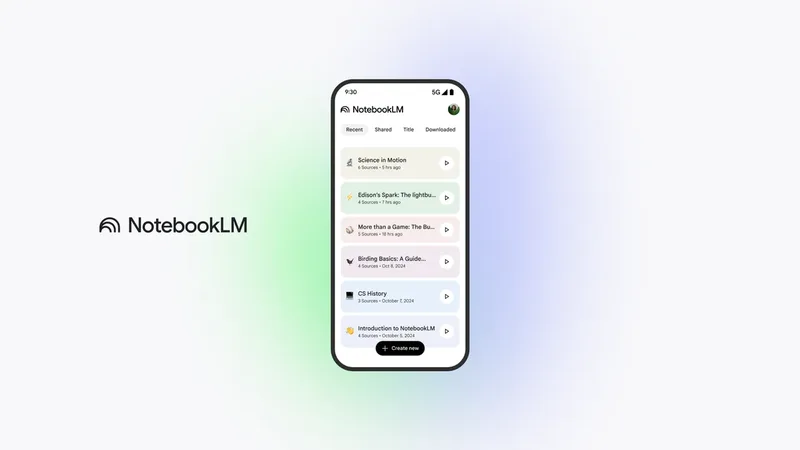
O NotebookLM agora se chama Gemini Notebook, mas a ideia continua a mesma: você reúne PDFs, páginas, vídeos e outros materiais em um notebook e conversa com a ferramenta para encontrar informações, resumir textos e organizar uma pesquisa. A mudança de nome foi anunciada pelo Google em 16 de julho de 2026.
Na prática, ele é mais útil quando você precisa trabalhar com um conjunto fechado de fontes — por exemplo, o edital de uma prova, atas de reunião, manuais de um produto ou documentos de um projeto. A IA responde com base nesse material e exibe referências para conferência, mas isso não transforma todo resumo em verdade automática: ainda é preciso abrir a fonte e verificar os trechos importantes.
O que mudou do NotebookLM para o Gemini Notebook?
O Google trocou o nome para aproximar o produto da família Gemini. Portanto, quem procurar por NotebookLM ainda encontrará referências, endereços antigos e tutoriais com esse nome. A página oficial atual apresenta o serviço como Gemini Notebook, enquanto a documentação de ajuda ainda pode exibir “NotebookLM” em alguns títulos.
O núcleo do serviço permanece voltado à pesquisa baseada em fontes. A atualização anunciada pelo Google também descreve recursos novos, como um computador em nuvem capaz de escrever e executar código para análises mais complexas. Esse recurso não deve ser tratado como universal: a empresa informa disponibilidade inicial para usuários Google AI Ultra e clientes Workspace elegíveis, com expansão gradual para outros planos.
Como usar o Gemini Notebook para resumir um PDF
1. Crie um notebook para cada assunto
Entre em notebook.google e faça login. Crie um notebook com um nome específico, como “Concurso — Direito Constitucional” ou “Projeto da loja — fornecedores”. Separar assuntos evita que a ferramenta misture documentos que não têm relação entre si.
2. Adicione as fontes
Use o botão para adicionar fontes e envie os materiais que realmente sustentam sua pesquisa. A documentação do Google lista PDFs, arquivos do Google Drive, Docs, Slides, textos, Markdown, CSV, PowerPoint, páginas da web, vídeos públicos do YouTube, ePub, áudio e texto colado. Também é possível compartilhar um endereço de site ou vídeo como fonte, quando ele estiver acessível.
Há limites que mudam conforme o plano. Na página de ajuda consultada em 27 de agosto de 2026, o Google informa até 50 fontes para usuários do plano sem custo; cada fonte pode ter até 500 mil palavras e arquivos enviados podem ter até 200 MB. Use esses números como referência da consulta, não como promessa permanente: planos e limites podem ser alterados.
3. Faça uma pergunta que indique o resultado desejado
Depois que as fontes forem carregadas, escreva a pergunta na área de conversa. Pedidos específicos costumam ser mais úteis que “resuma tudo”. Experimente:
- “Resuma este PDF em dez pontos e informe em qual página aparece cada ponto.”
- “Compare as regras dos documentos A e B. Mostre primeiro as diferenças e depois o que eles têm em comum.”
- “Monte um plano de estudo de sete dias usando apenas as fontes deste notebook.”
- “Liste as decisões da reunião, o responsável por cada uma e o prazo citado na ata.”
Se quiser consultar apenas parte do material, selecione as fontes correspondentes no painel. Isso reduz a chance de uma resposta genérica e deixa claro qual conjunto de documentos deve ser considerado.
4. Confira as citações antes de tomar uma decisão
O Gemini Notebook costuma mostrar referências associadas à resposta. Clique nelas e confira o parágrafo original, a página ou o trecho indicado. Essa etapa é especialmente importante em contratos, documentos médicos, normas, editais e relatórios financeiros. Um resumo pode omitir uma exceção mesmo quando a citação existe.
5. Transforme a conversa em uma nota útil
Quando a resposta estiver correta, salve o resultado como nota e revise o texto. Você pode pedir uma versão em tabela, um checklist, um glossário ou perguntas de revisão. Para estudar, também é possível gerar cartões didáticos, testes e um mapa mental; para revisão rápida, o Studio oferece formatos como o Resumo em Áudio.
Como usar a ferramenta em situações reais
Para estudar
Coloque no mesmo notebook o edital, suas anotações e materiais permitidos pelo curso. Em seguida, peça uma lista de assuntos por prioridade e um teste sem respostas. Depois de responder, peça a correção com a referência ao material. O ganho não está em “terceirizar” o estudo, mas em diminuir o tempo gasto procurando onde cada informação aparece.
Para uma pequena empresa
Um comércio pode reunir manuais, políticas de troca e informações de fornecedores. A equipe pode perguntar “qual é o procedimento para este caso?” e usar a resposta como ponto de partida. O texto final ainda deve ser conferido por alguém responsável, principalmente se envolver preço, garantia ou obrigação legal.
Para reuniões e projetos
Adicione a ata, o briefing e documentos de referência. Um bom pedido é: “separe decisões, pendências, responsáveis e prazos; marque como ‘não informado’ o que não estiver nas fontes”. Essa última instrução é importante porque impede que a IA preencha lacunas com um palpite apresentado como fato.
O que o Gemini Notebook não faz bem
- Não substitui a leitura da fonte original: resumos podem simplificar ou deixar de fora uma condição importante.
- Não corrige documento ruim: uma ata incompleta continuará sem responsável ou prazo, a menos que essa informação esteja em outra fonte.
- Não deve receber qualquer arquivo: envie somente documentos que você tem autorização para usar e compartilhar.
- Não é uma busca aberta sem contexto: suas melhores respostas vêm do conjunto de fontes que você forneceu.
- Recursos variam por plano: execução de código, limites maiores e algumas funções do Studio podem depender da assinatura ou da conta.
O Google afirma, na página do produto para Workspace, que as fontes permanecem privadas até que o usuário escolha compartilhar um notebook e que os dados enviados não são usados para treinar modelos. Ainda assim, documentos sensíveis exigem atenção à conta usada, às permissões e à política da organização; privacidade não é sinônimo de “posso subir qualquer coisa”.
Vale a pena usar?
Vale a pena quando o seu problema é organizar e interrogar documentos específicos. Ele é menos interessante se você só quer uma resposta rápida sobre um assunto amplo ou precisa de dados atualizados que não estão nas fontes. Para começar, use um notebook pequeno, com três a cinco documentos confiáveis, faça perguntas que exijam citações e compare as respostas com o original.
Se a tarefa envolver planilhas, o guia do JSMS sobre análise de planilhas com Claude mostra uma alternativa mais focada nesse tipo de arquivo. A escolha depende menos do nome da IA e mais do formato do material e do nível de conferência que o trabalho exige.
Perguntas frequentes
O NotebookLM acabou?
Não. O Google anunciou a mudança de nome para Gemini Notebook. Tutoriais e links antigos ainda podem usar NotebookLM, mas o produto é a mesma linha de ferramenta de pesquisa baseada em fontes.
O Gemini Notebook é gratuito?
Existe uma modalidade sem custo, mas os limites e os recursos disponíveis dependem do plano e podem mudar. Consulte a página oficial antes de montar um fluxo de trabalho que dependa de um limite específico.
Posso usar vídeos do YouTube como fonte?
Sim, a ajuda do Google lista URLs de vídeos públicos do YouTube entre os tipos de fonte aceitos. O acesso ao conteúdo pode depender de ele estar público e disponível para leitura pela ferramenta.
As respostas do Gemini Notebook estão sempre certas?
Não. A ferramenta pode interpretar mal uma fonte ou produzir um resumo incompleto. Use as citações para voltar ao material original e não trate a resposta como parecer jurídico, médico ou financeiro.