
O Google Authenticator adiciona uma segunda etapa ao login: depois da senha, você informa um código temporário criado no celular. Ele é útil para proteger e-mail, redes sociais, serviços de trabalho e qualquer conta que ofereça autenticação em duas etapas por aplicativo.
A configuração básica é simples: você ativa a verificação em duas etapas no serviço, lê um QR code com o Authenticator e confirma um código. O aplicativo pode gerar códigos mesmo sem internet ou sinal de celular, mas isso não significa que ele seja invulnerável a golpes de phishing — por isso, vale combinar o recurso com boas práticas de recuperação e, quando disponível, uma chave de acesso.
O que é o Google Authenticator e como ele funciona
O Authenticator é um aplicativo de códigos de uso único. O site ou app cria um segredo compartilhado e o transforma em um QR code; o Google Authenticator lê esse código e passa a calcular novas combinações com base no horário do dispositivo. Na hora do login, o serviço faz o mesmo cálculo e confere se o número informado é o esperado.
Na prática, a senha continua sendo o primeiro fator e o código do aplicativo funciona como algo que você tem: o celular com a conta configurada. O Google informa que o código pode ser gerado sem conexão de internet ou serviço móvel, mas o relógio do aparelho precisa estar correto. Se um código for recusado, ative data e hora automáticas antes de cadastrar tudo novamente.
Como configurar o Google Authenticator em uma conta
1. Instale o aplicativo correto
Baixe o Google Authenticator pela loja oficial do Android ou do iPhone. Confira o nome do desenvolvedor e evite aplicativos que prometem “recuperar” códigos ou desbloquear contas: um autenticador legítimo não precisa da sua senha do serviço para gerar o código.
2. Ative a autenticação em duas etapas
Abra as configurações de segurança da conta que você deseja proteger e procure por Verificação em duas etapas, Autenticação de dois fatores ou 2FA. Escolha a opção de aplicativo autenticador. No caso da Conta do Google, o caminho passa pelas configurações de verificação em duas etapas e pela opção de configurar o autenticador.
3. Leia o QR code
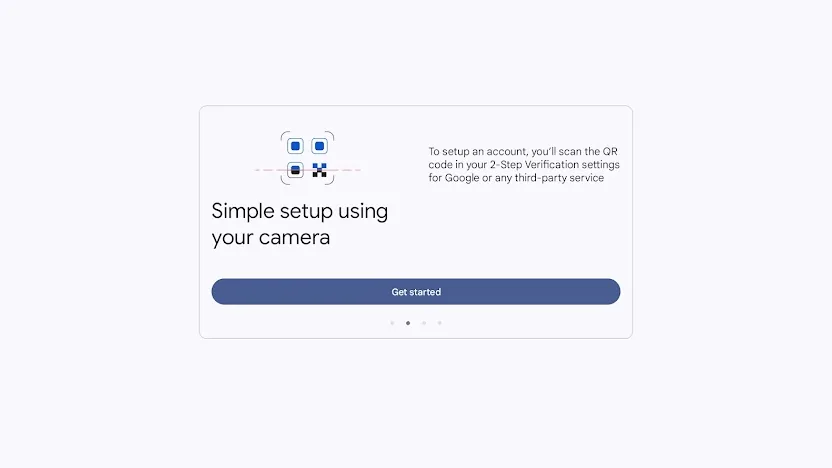
No Google Authenticator, toque no botão para adicionar uma conta e use a câmera para ler o QR code exibido pelo serviço. Se o QR code estiver no próprio celular, procure a opção de inserir a chave de configuração manualmente ou abra a tela em outro dispositivo. Não envie essa chave para outra pessoa: ela permite gerar os mesmos códigos.
4. Confirme o primeiro código
Digite no site o número de seis dígitos mostrado pelo Authenticator. Como ele muda periodicamente, não espere a troca para copiar o código. Se a validação for aceita, conclua o cadastro e faça um novo login em uma janela separada para confirmar que o segundo fator está funcionando.
Como usar o código para entrar
Depois de ativado, abra o Google Authenticator quando o serviço pedir a segunda etapa. Localize a conta pelo nome ou pela barra de pesquisa, copie o código atual e informe-o na tela de login antes que ele seja substituído. O código não é uma senha fixa e não deve ser compartilhado por mensagem, ligação ou formulário de suporte.
Alguns serviços oferecem notificações, chaves de acesso e códigos de recuperação além do Authenticator. A chave de acesso da Conta do Google é especialmente interessante porque reduz a dependência de códigos digitados e tende a resistir melhor a páginas falsas de login.
Como transferir o Authenticator para outro celular
Trocar de telefone sem preparar a migração é o jeito mais rápido de transformar um celular novo em um problema. Se os códigos estiverem sincronizados com uma Conta do Google, instale o Authenticator no aparelho novo e faça login nessa mesma conta para que eles apareçam nos dispositivos compatíveis.
Se você usa o Authenticator sem uma Conta do Google, faça a transferência manual:
- Instale a versão mais recente do Google Authenticator no aparelho novo.
- No aparelho antigo, abra o menu do Authenticator e toque em Transferir contas e Exportar contas.
- Desbloqueie o celular e selecione as contas que deseja levar.
- No aparelho novo, escolha Transferir contas e Importar contas, depois leia o QR code exibido no telefone antigo.
- Abra cada serviço protegido e teste um login antes de apagar o Authenticator antigo.
O próprio Google alerta que uma transferência pode gerar mais de um QR code quando há muitas contas. Mantenha os aparelhos próximos, faça a leitura de todos e só remova o dispositivo antigo depois de confirmar cada código.
Sincronizar ou não sincronizar os códigos?
Ao entrar com uma Conta do Google no Authenticator, os códigos podem ser sincronizados entre dispositivos. Segundo a documentação do Google consultada em 22 de agosto de 2026, a empresa informa que esses códigos são criptografados em trânsito e em repouso nos produtos da companhia. A vantagem é reduzir o risco de perder o acesso ao trocar de aparelho.
Também é possível usar o aplicativo sem uma Conta do Google. Nesse caso, os códigos ficam no dispositivo e não aparecem automaticamente em outro telefone. É uma escolha que reduz a dependência da sincronização, mas exige uma migração manual e um plano de recuperação mais cuidadoso.
O que fazer para não perder o acesso
- Guarde os códigos de recuperação oferecidos pelo serviço em um local seguro e offline.
- Cadastre uma segunda forma de recuperação, como outro dispositivo confiável ou uma chave de segurança.
- Ative a tela de privacidade do Authenticator para exigir PIN, padrão ou biometria antes de exibir os códigos.
- Não fotografe QR codes e chaves secretas sem proteção; quem obtiver esse material pode gerar códigos válidos.
- Teste a recuperação antes de trocar de celular, em vez de descobrir o problema depois de apagar o aparelho antigo.
Google Authenticator é mais seguro que SMS?
Em geral, um aplicativo autenticador evita alguns riscos associados à entrega de códigos por SMS, como dependência da rede móvel e ataques que tentam assumir o número de telefone. A CISA trata a autenticação por aplicativo como uma modalidade de MFA e recomenda habilitar uma segunda camada sempre que o serviço oferecer essa opção.
Mas há uma diferença importante: códigos de seis dígitos ainda podem ser digitados em uma página falsa. Por isso, o Authenticator não substitui a atenção ao endereço do site e não é considerado uma solução resistente a phishing como uma chave de acesso ou uma chave de segurança física. Ele é uma melhora prática sobre usar somente senha, não um escudo mágico.
Perguntas frequentes
O Google Authenticator funciona sem internet?
Sim. O aplicativo consegue gerar códigos sem conexão de internet ou serviço móvel. O celular precisa estar com a data e a hora corretas para que o código calculado coincida com o do serviço.
Posso usar o Authenticator em várias contas?
Sim. Ele foi feito para reunir códigos de vários sites e aplicativos. Identifique cada entrada pelo nome do serviço e mantenha a lista organizada para não copiar o código da conta errada.
O que acontece se eu perder o celular?
Use imediatamente a função de localizar e limpar o aparelho, quando disponível, e acesse os serviços por códigos de recuperação ou outro método cadastrado. Depois, remova o dispositivo perdido das configurações de segurança e configure o novo telefone.
O Authenticator substitui uma chave de acesso?
Não. O Authenticator é uma opção de segundo fator baseada em código; a chave de acesso usa criptografia e costuma oferecer resistência maior a páginas falsas. Quando o serviço disponibilizar as duas opções, você pode usar a chave de acesso no login e manter o Authenticator como alternativa de recuperação.