
Sim: o PowerToys consegue copiar texto que aparece em imagens, vídeos, PDFs e praticamente qualquer área visível da tela do Windows 11. A ferramenta responsável por isso é o Text Extractor. Depois de instalado, basta pressionar Windows + Shift + T, selecionar a região com o mouse e colar o resultado em um editor, navegador ou planilha.
O que é o Text Extractor do PowerToys
O Text Extractor é um utilitário gratuito e de código aberto do Microsoft PowerToys. Ele usa OCR, sigla em inglês para reconhecimento óptico de caracteres. Em termos simples, o OCR olha para as formas desenhadas na tela e tenta transformá-las em letras que podem ser copiadas.
Isso resolve situações que o Ctrl+C comum não resolve: copiar uma frase de uma imagem recebida no WhatsApp Web, aproveitar um número mostrado em um vídeo, extrair uma referência de um PDF escaneado ou transcrever rapidamente uma mensagem que está dentro de uma captura de tela.
O recurso não transforma a imagem em um documento perfeitamente formatado. Ele entrega texto para a área de transferência. Quebras de linha, colunas, acentos, tabelas e caracteres pequenos podem sair diferentes do original.
Como instalar o PowerToys no Windows 11
A Microsoft recomenda instalar o PowerToys pela Microsoft Store ou pelo GitHub. Quem prefere o terminal pode abrir o PowerShell ou o Prompt de Comando e executar:
winget install --id Microsoft.PowerToys --source wingetTambém é possível baixar o instalador na página oficial de releases do PowerToys. Há opções para computadores x64 e ARM64, além de instaladores para o usuário atual ou para todos os usuários da máquina. Se você não sabe qual escolher, a instalação pela Store ou pelo WinGet costuma ser o caminho mais simples.
Depois da instalação, deixe o PowerToys aberto ou habilitado para iniciar com o Windows. O Text Extractor precisa estar ativado nas configurações do aplicativo.
Como copiar texto de uma imagem com o PowerToys
- Abra a imagem, vídeo, PDF ou página que contém o texto.
- Pressione Windows + Shift + T. Esse é o atalho padrão do Text Extractor.
- O cursor mudará para o modo de seleção. Clique, segure o botão principal do mouse e arraste sobre o trecho desejado.
- Solte o botão. O PowerToys tentará reconhecer o texto e copiará o resultado automaticamente para a área de transferência.
- Abra o destino, como Bloco de Notas, Word, Google Docs ou uma planilha, e pressione Ctrl + V.
O modo de captura é encerrado depois que o texto é reconhecido. Se você desistir antes disso, pressione Esc. Durante a seleção, segurar Shift permite mover a área escolhida em vez de apenas redimensioná-la.
Exemplo prático
Imagine que um fornecedor enviou uma foto com o código de um produto. Em vez de ampliar a imagem, alternar entre aplicativos e digitar caractere por caractere, abra a foto, use Windows + Shift + T, selecione o código e cole-o no sistema de estoque. Ainda vale conferir o resultado antes de salvar: um OCR pode confundir “0” com “O” ou “1” com “I”.
Como escolher o idioma do reconhecimento
O Text Extractor tem uma opção de Preferred language, ou idioma preferencial. Ela fica nas configurações do PowerToys, dentro do módulo Text Extractor, e influencia a leitura dos caracteres.
A ferramenta só reconhece idiomas que tenham o respectivo pacote de OCR instalado no Windows. Para verificar os pacotes disponíveis, abra o Windows PowerShell como administrador e execute:
Get-WindowsCapability -Online | Where-Object { $_.Name -Like 'Language.OCR*' }Para instalar, por exemplo, o pacote de OCR do inglês dos Estados Unidos, a documentação da Microsoft usa:
$Capability = Get-WindowsCapability -Online | Where-Object { $_.Name -Like 'Language.OCR*en-US*' }
$Capability | Add-WindowsCapability -Online
Troque en-US pelo identificador do idioma necessário, desde que ele apareça como suportado no resultado. A instalação pode levar alguns minutos. Para português, confira primeiro a lista exibida pelo próprio Windows, porque a disponibilidade depende da edição e da configuração do sistema.
O que fazer quando o texto sai errado
OCR não lê o sentido da frase como uma pessoa. Ele tenta reconhecer padrões visuais. Por isso, a qualidade da imagem e a forma como o texto aparece fazem diferença.
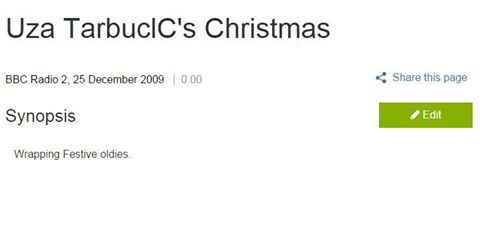
Quando o resultado estiver ruim, tente esta sequência:
- Aumente o zoom da imagem antes de iniciar a seleção.
- Selecione somente o texto, evitando bordas, ícones e imagens misturados.
- Use uma versão com melhor resolução e mais contraste.
- Confira acentos, números, pontuação e nomes próprios manualmente.
- Se a tela tiver várias colunas, faça uma seleção por coluna ou por bloco.
- Verifique se o idioma escolhido corresponde ao idioma predominante no trecho.
Uma captura de tela com palavras reconhecidas de forma incorreta é um bom lembrete de que o resultado do OCR é uma primeira transcrição, não uma prova de que o conteúdo foi copiado sem erros.

Limitações e cuidados de segurança
O Text Extractor é ótimo para uma tarefa rápida, mas não substitui uma ferramenta de digitalização profissional. Ele pode perder a ordem de leitura, misturar colunas, ignorar formatação e errar quando o texto está borrado, inclinado, sobre um fundo colorido ou parcialmente escondido.
Também não use o resultado sem revisão em documentos jurídicos, dados bancários, códigos de autenticação ou informações de clientes. O texto extraído vai para a área de transferência do Windows; em um computador compartilhado, evite deixá-lo copiado por mais tempo do que o necessário.
Se o objetivo for capturar a tela inteira ou fazer anotações na imagem, a própria documentação da Microsoft recomenda considerar a Ferramenta de Captura. O Text Extractor é mais direto quando a prioridade é obter palavras editáveis.
Se a imagem ou o arquivo veio de uma fonte desconhecida, não o abra diretamente em um ambiente de trabalho sensível. O JSMS já explicou como ativar o Windows Sandbox para testar arquivos com mais segurança; esse recurso é complementar ao OCR, não uma função do PowerToys.
Quando vale a pena usar o Text Extractor
Ele faz sentido quando você precisa copiar um trecho curto ou médio sem instalar um aplicativo específico para cada formato. É particularmente útil para:
- transcrever informações de uma captura de tela;
- copiar texto de um vídeo pausado;
- aproveitar dados de um PDF que não permite seleção;
- extrair uma URL, código ou número mostrado em uma imagem;
- acelerar tarefas administrativas repetitivas em pequenas empresas.
Para grandes volumes, documentos com tabelas complexas ou digitalização recorrente, uma solução dedicada pode oferecer revisão, exportação estruturada e processamento em lote. Para a necessidade cotidiana de “copiar o que está na tela”, porém, o atalho do PowerToys é simples e suficiente.
FAQ
O Text Extractor é gratuito?
Sim. O PowerToys é distribuído gratuitamente pela Microsoft e seu código é mantido como projeto de código aberto no GitHub.
Qual é o atalho para copiar texto da tela?
O atalho padrão é Windows + Shift + T. Ele pode ser alterado nas configurações do Text Extractor caso entre em conflito com outro programa.
O PowerToys copia texto de vídeos?
Sim, desde que o texto esteja visível em um quadro do vídeo. Pause a reprodução, ative o Text Extractor e selecione a área com o mouse.
Por que o Text Extractor não reconhece português?
O idioma precisa estar disponível e instalado como pacote de OCR no Windows. Confira os pacotes com o comando Get-WindowsCapability e selecione o idioma correto nas configurações do PowerToys.
O resultado do OCR é sempre exato?
Não. Imagens pequenas, desfocadas, inclinadas ou com pouco contraste podem gerar erros. Revise números, acentos, nomes e códigos antes de usar o texto.