
Sim, é possível usar o Gemini dentro do Gmail para resumir conversas longas, encontrar informações e preparar rascunhos de resposta. O caminho mais comum é abrir o painel do Gemini, pedir um resumo da conversa e depois solicitar uma resposta com o tom e os pontos que você deseja manter.
O recurso não aparece em todas as contas. A própria Google informa que ele depende de um plano Google Workspace ou Google AI elegível, além de idioma e disponibilidade regional. Em contas pessoais, algumas funções podem aparecer pelo programa Workspace Experiments; por isso, os nomes dos botões podem mudar.
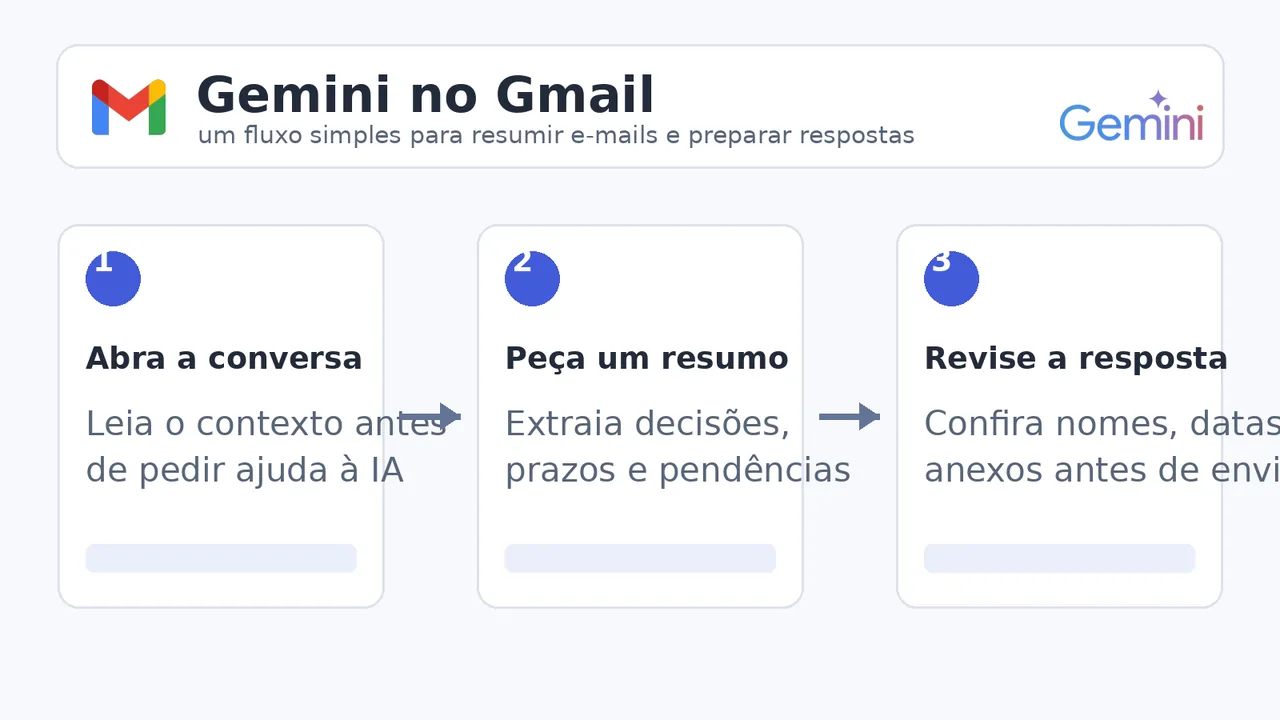
Como abrir o Gemini no Gmail
No computador, abra o Gmail e procure o botão Ask Gemini no canto superior direito. Ao clicar nele, o painel lateral é aberto com sugestões de comandos. Você também pode escrever uma solicitação própria na caixa de prompt e pressionar Enter.
Em algumas interfaces, o resumo aparece como “Resumir este e-mail” no alto de uma conversa. Se o botão não estiver disponível, verifique se a conta tem um plano compatível, se o administrador liberou a função e se o idioma do Gmail é aceito.
Como pedir um resumo útil de uma conversa
Não peça apenas “resuma este e-mail” quando a conversa for importante. Um pedido com formato definido produz um resultado mais fácil de conferir. Experimente:
- “Resuma esta conversa em cinco tópicos e destaque a decisão mais recente.”
- “Liste as tarefas pendentes, a pessoa responsável e o prazo mencionado.”
- “Compare o que foi combinado no início com a última mensagem.”
- “Extraia nomes, datas, valores e links citados, sem interpretar o que não estiver escrito.”
O objetivo é transformar uma sequência de mensagens em uma pequena pauta de trabalho. Para um atendimento de cliente, por exemplo, o resumo pode separar problema, histórico, promessa feita e próximo passo. Isso reduz a leitura repetitiva, mas não substitui a conferência da mensagem original.
Como usar o Gemini para preparar uma resposta
Depois de entender a conversa, peça um rascunho. Diga quem vai receber a mensagem, qual é o objetivo e quais informações não podem ser alteradas:
“Escreva uma resposta profissional e curta. Confirme que recebemos o pedido, informe que retornaremos até sexta-feira e não invente prazo, preço ou solução.”
Também dá para solicitar uma resposta a partir do conteúdo da conversa, pedir sugestões de resposta ou criar um novo e-mail pelo painel. Antes de enviar, confira se o texto não mudou nomes, números, datas, condições comerciais ou o sentido de uma reclamação.
Uma boa prática é pedir primeiro o rascunho e só depois ajustar o tom: “deixe mais direto”, “retire o excesso de formalidade” ou “transforme em uma mensagem para um cliente que não é técnico”. Assim, você controla melhor o que a IA deve fazer em cada etapa.
O que o Gemini consegue consultar no Gmail
Segundo a documentação da Google, o Gemini no Gmail pode resumir uma conversa, sugerir respostas, redigir e-mails e buscar informações em mensagens anteriores. Dependendo da conta e da disponibilidade da função, ele também pode encontrar dados em arquivos do Google Drive e informações de eventos do Google Agenda.
Há limites importantes. A criação de eventos é feita apenas na agenda principal, e recursos como criar documentos, planilhas ou apresentações podem depender de programas Beta, Workspace Experiments ou da habilitação pelo administrador. A presença do painel não significa que todos esses comandos estejam liberados para o seu usuário.
Gemini no Gmail é seguro para e-mails de trabalho?
A Google afirma que o conteúdo do Workspace não é usado para treinar ou melhorar os modelos generativos que ficam fora do Workspace sem permissão. A empresa também diz que, para usuários com planos Google AI, os prompts e resultados do Gemini nos aplicativos do Workspace não são armazenados sem autorização.
Isso não elimina a responsabilidade de quem usa a ferramenta. Contas pessoais inscritas no Workspace Experiments seguem termos próprios, e uma empresa pode ter regras internas mais restritivas. Evite colar dados que você não teria autorização para compartilhar e nunca trate um resumo como registro oficial de contrato ou decisão.
Erros que podem deixar a resposta errada
- Resumo incompleto: conversas muito longas podem esconder uma condição importante em mensagens antigas.
- Tom inadequado: um texto educado demais pode soar evasivo; um texto direto demais pode piorar um atendimento.
- Dados alterados: confira valores, horários, nomes de arquivos e prazos antes de copiar o rascunho.
- Contexto incorreto: se houver várias conversas sobre o mesmo assunto, deixe claro qual thread deve ser usada.
- Automação sem revisão: preparar o texto é diferente de enviar a mensagem. O clique final ainda deve ser humano.
Se o seu objetivo for automatizar respostas repetitivas sem depender de IA, vale combinar este fluxo com filtros, modelos e encaminhamentos do Gmail. São recursos diferentes: o Gemini ajuda a interpretar e redigir, enquanto os filtros cuidam de regras previsíveis.
Perguntas frequentes
O Gemini no Gmail é gratuito?
Não há uma resposta única. A função depende de um plano Google Workspace ou Google AI elegível, e algumas experiências podem ser liberadas em programas de testes. Consulte a conta e o plano usados antes de considerar o recurso disponível.
Por que o botão Ask Gemini não aparece?
As causas mais comuns são plano incompatível, recurso desativado pelo administrador, idioma não suportado ou diferença entre a interface de uma conta pessoal e uma conta de trabalho. A disponibilidade também pode variar por região.
Posso confiar no resumo sem abrir o e-mail?
Não. Use o resumo para ganhar tempo, mas abra a mensagem original quando houver decisão, cobrança, contrato, prazo, dado pessoal ou conflito entre participantes.
O Gemini pode enviar a resposta sozinho?
O fluxo documentado é de sugestão ou rascunho. Mesmo quando a IA prepara o texto, revise o conteúdo e envie manualmente, a menos que exista outra automação autorizada e configurada para isso.
Consultado em 22 de agosto de 2026.