
Sim, dá para fazer backup automático de pastas do computador no Google Drive usando o aplicativo Google Drive para computador. Você escolhe pastas como Documentos, Projetos ou Trabalho, e os arquivos passam a ser enviados para a nuvem sem precisar arrastá-los manualmente pelo navegador.
Há uma ressalva importante: isso é uma sincronização contínua, não uma cópia intocável. Se você editar, mover ou excluir um arquivo sincronizado, a alteração pode aparecer também na nuvem. Por isso, o Google Drive ajuda contra defeitos no computador, mas não substitui sozinho uma estratégia de backup com versões e outra cópia independente.
O que o Google Drive para computador faz
O Google Drive para computador é um aplicativo oficial para Windows e macOS. Ele cria uma ponte entre determinadas pastas locais e sua conta Google: os arquivos são enviados para a nuvem e as alterações são sincronizadas. Depois, você pode acessá-los pelo site do Drive, pelo aplicativo ou pelo Explorador de Arquivos/Finder.
Na prática, isso é útil para quem trabalha em um notebook e quer recuperar documentos caso o equipamento pare de funcionar. Também facilita continuar o trabalho em outro computador, desde que a conta tenha espaço e o arquivo tenha terminado de sincronizar.
Antes de configurar o backup
- Confira o espaço disponível: o armazenamento da conta Google é compartilhado entre Drive, Gmail e Google Fotos. A conta gratuita inclui até 15 GB; pastas com muitos vídeos e fotos podem consumir esse limite rapidamente.
- Use uma conexão estável: o primeiro envio pode demorar, especialmente com vídeos, projetos de edição ou arquivos compactados.
- Escolha pastas de trabalho, não o disco inteiro: incluir Downloads, arquivos temporários e pastas de programas costuma gastar espaço sem trazer um benefício real.
- Feche arquivos muito grandes antes da primeira sincronização: isso reduz o risco de enviar uma versão incompleta ou em uso por outro programa.
Como fazer backup automático de uma pasta no Google Drive
1. Instale o Google Drive para computador
Baixe o instalador na página oficial do Google Drive. No Windows, abra o arquivo GoogleDriveSetup.exe. No macOS, abra o GoogleDrive.dmg e siga as instruções.
Depois da instalação, abra o aplicativo e clique em Começar e Fazer login. Entre com a conta Google que receberá os arquivos. Em contas de trabalho ou escola, o administrador pode restringir a instalação.
2. Adicione a pasta do computador
Abra o menu do Google Drive para computador na bandeja do Windows ou na barra de menus do macOS. Em seguida, acesse Configurações e Preferências.
No painel de preferências, abra Pastas do seu computador e escolha Adicionar pasta. Selecione a pasta que deseja proteger, como C:\\Users\\SeuNome\\Documentos\\Projetos no Windows ou /Users/SeuNome/Documentos/Projetos no macOS.
3. Escolha a sincronização com o Google Drive
Quando o aplicativo perguntar o que fazer com a pasta, selecione a opção de sincronizar com o Google Drive. A opção voltada ao Google Fotos serve para fotos e vídeos e não é a escolha certa se você quer encontrar documentos na estrutura do Drive.
Confirme a seleção e repita o processo para outras pastas. Evite selecionar pastas aninhadas umas dentro das outras, pois isso pode criar duplicidade e confundir a organização.
4. Espere e confira o resultado
Deixe o aplicativo aberto até o status indicar que a sincronização terminou. O primeiro envio pode levar bastante tempo. No site do Google Drive, procure a seção que representa o computador ou a pasta sincronizada; no Windows, você também pode conferir o Google Drive pelo Explorador de Arquivos, e no macOS pelo Finder.
Abra um arquivo pequeno no Drive e confirme se a versão, o nome e a data de modificação estão corretos. Só depois dessa conferência considere a pasta protegida. Se um arquivo importante não aparecer, veja o status de sincronização e as notificações do aplicativo antes de apagar ou mover a pasta original.
Streaming ou espelhamento: qual escolher?
O Google diferencia duas formas de lidar com o Meu Drive. No modo de streaming, a maior parte dos arquivos fica na nuvem e ocupa pouco espaço local; você baixa apenas o que abrir ou marcar para uso off-line. No modo de espelhamento, uma cópia completa do Meu Drive fica armazenada no computador.
Essa escolha não é exatamente a mesma coisa que o backup de uma pasta do computador. Para as pastas adicionadas em Pastas do seu computador, o Google informa que elas usam espelhamento: a pasta selecionada continua no disco e também é enviada para a conta. Se você alternar o modo do Meu Drive, confirme antes que todas as alterações recentes foram enviadas para a nuvem.
O Google Drive é suficiente como backup?
Para muitos documentos pessoais, ele é uma camada prática e barata. Mas eu não trataria a sincronização como a única proteção de arquivos importantes. Um ransomware, uma exclusão acidental propagada ou uma conta bloqueada pode afetar o acesso à cópia on-line.
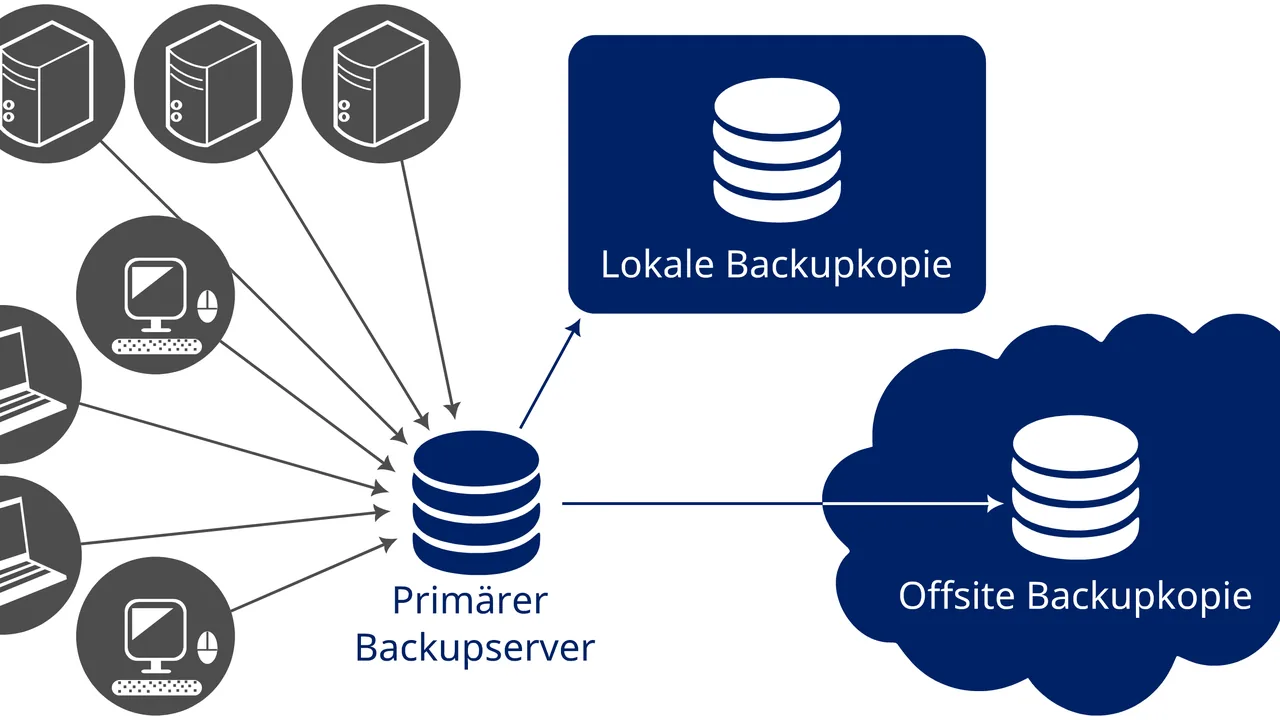
Uma estratégia mais resistente combina o Drive com a regra 3-2-1: três cópias dos dados, em dois tipos de mídia, com pelo menos uma cópia fora do local principal. Por exemplo: a pasta original no notebook, a cópia sincronizada no Google Drive e um SSD externo desconectado quando não estiver sendo usado. Para uma conta importante, também vale revisar a segurança e ativar o Google Authenticator para proteger o acesso.
Como evitar problemas comuns
- Espaço esgotado: limpe arquivos grandes no Drive, Gmail e Google Fotos ou amplie o armazenamento antes de iniciar uma nova pasta.
- Sincronização pausada: abra o menu do aplicativo, confira as notificações e retome o processo. Não desligue o computador durante o primeiro envio sem necessidade.
- Arquivo não aparece: verifique se a pasta correta foi adicionada e se o status terminou. Arquivos abertos por alguns programas podem esperar até serem liberados.
- Exclusão acidental: procure o item na lixeira do Google Drive e interrompa a sincronização se você perceber que uma remoção foi propagada por engano.
- Troca de computador: instale o aplicativo no novo equipamento, entre na mesma conta e baixe apenas as pastas necessárias. Não apague a pasta antiga antes de confirmar que tudo foi enviado.
Perguntas frequentes
O Google Drive faz backup automático sem o aplicativo instalado?
Não para pastas locais do computador. Pelo navegador, você pode enviar arquivos manualmente; para acompanhar uma pasta e sincronizar alterações, use o Google Drive para computador.
Posso escolher qualquer pasta do computador?
Sim, desde que o sistema permita o acesso e a pasta tenha conteúdo compatível com a sincronização. Na prática, selecione pastas de documentos e projetos e evite diretórios de sistema, caches e arquivos temporários.
Se eu apagar um arquivo no computador, ele some do Google Drive?
Como a função sincroniza alterações, a exclusão pode ser refletida na nuvem. Por isso, confira a lixeira e mantenha uma cópia independente para arquivos realmente importantes.
O backup do Google Drive ocupa espaço da conta?
Sim. Os arquivos enviados para o Drive usam o armazenamento da conta Google, que é compartilhado com Gmail e Google Fotos.