
Você pode organizar o Gmail automaticamente criando filtros para reconhecer remetentes, assuntos, palavras e anexos. A regra pode aplicar uma etiqueta, arquivar, marcar com estrela, encaminhar ou excluir mensagens que atendam aos critérios.
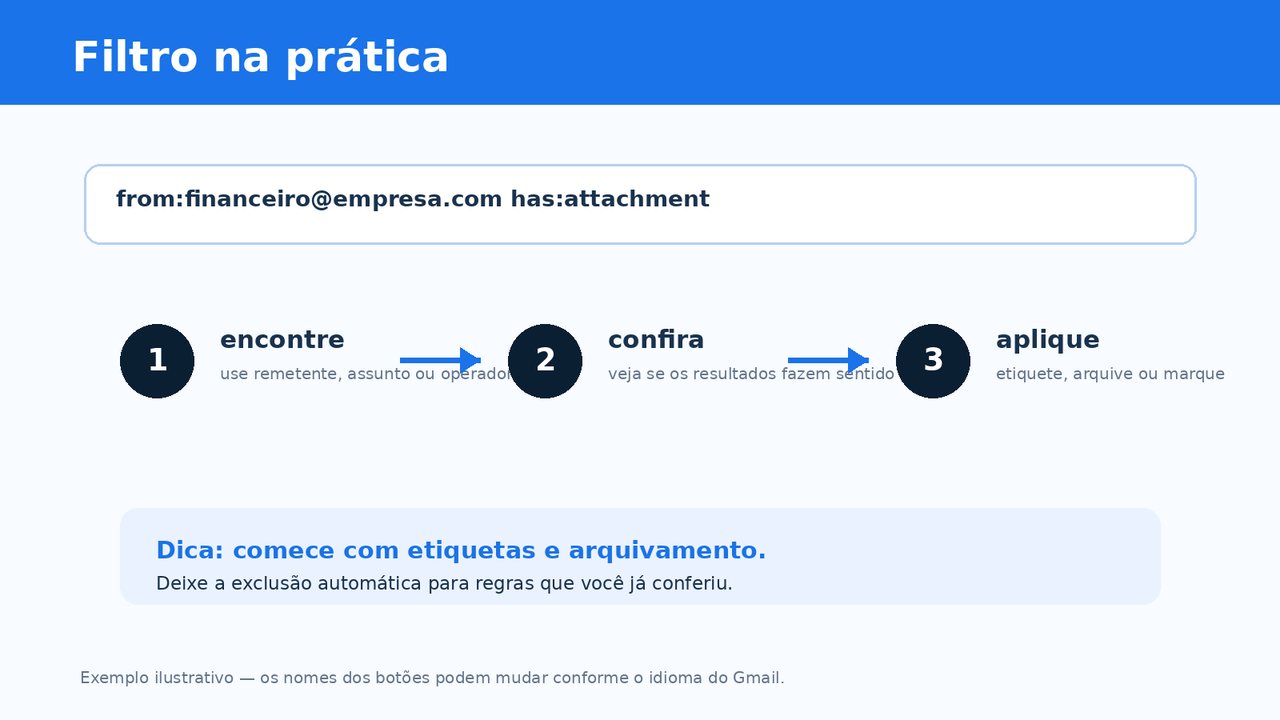
O caminho mais seguro é começar com uma busca que você consegue conferir antes de transformar o resultado em regra. Assim, você evita mandar e-mails importantes para um lugar que nunca mais lembrará de procurar.
O que são os filtros do Gmail
Um filtro é uma condição automática. Pense nele como um porteiro: quando chega uma mensagem, o Gmail verifica se ela combina com o remetente, o assunto, as palavras ou outros critérios definidos por você. Se combinar, executa as ações escolhidas.
O recurso não é uma inteligência que entende toda a mensagem. Ele segue regras. Por isso, filtros simples e específicos costumam ser mais confiáveis do que uma regra gigante tentando resolver todos os problemas da caixa de entrada.
Como criar um filtro no Gmail
1. Abra as opções de pesquisa
No computador, abra o Gmail e clique no ícone de Mostrar opções de pesquisa, no lado direito da caixa de busca. O Google também permite chegar a essa tela a partir dos resultados de uma pesquisa.
2. Defina o critério
Preencha apenas o campo necessário. Você pode informar um endereço em De, palavras no assunto, termos em Contém as palavras ou marcar a opção de anexo. Para um filtro de boletos, por exemplo, uma combinação como remetente do banco e a palavra “fatura” é mais precisa do que filtrar qualquer mensagem que contenha “pagamento”.
Outra opção é usar operadores diretamente na busca. Exemplos úteis:
from:financeiro@empresa.comencontra mensagens de um remetente;subject:orçamentoprocura a palavra no assunto;has:attachmentencontra e-mails com anexo;after:2026/01/01 before:2026/02/01limita a pesquisa a um período.
Os operadores podem ser combinados. Antes de continuar, clique em Pesquisar e leia alguns resultados. Se aparecerem mensagens que não deveriam entrar na regra, refine o critério.
3. Transforme a pesquisa em filtro
Com a busca conferida, volte às opções e clique em Criar filtro. O Gmail exibirá uma lista de ações. Escolha com calma: mais de uma ação pode ser aplicada à mesma mensagem.
4. Escolha uma ação
- Aplicar a etiqueta: cria uma separação visual, como “Contas”, “Clientes” ou “Leitura”.
- Ignorar a Caixa de entrada (arquivar): tira a mensagem da entrada, mas preserva o e-mail em Todos os e-mails e na etiqueta escolhida.
- Marcar com estrela: destaca mensagens que merecem atenção posterior.
- Marcar como lida: reduz notificações, mas pode esconder algo que você ainda não viu.
- Excluir: envia a mensagem para a lixeira. Use apenas quando o padrão for muito seguro.
- Encaminhar: envia automaticamente para outro endereço, mas pode exigir a confirmação do endereço de encaminhamento.
Para a primeira tentativa, recomendo aplicar uma etiqueta e manter a mensagem fora da exclusão automática. Depois de alguns dias, revise o resultado. A caixa de entrada não precisa virar um laboratório de acidentes.
5. Aplique também às mensagens antigas, se necessário
Na tela de criação, o Gmail pode oferecer a opção de aplicar a regra às conversas que já correspondem ao critério. Marque essa opção somente depois de revisar a pesquisa. Caso contrário, crie o filtro para as mensagens futuras e organize o histórico manualmente.
Filtros úteis para começar
Separar contas e recibos
Use o endereço do banco ou da loja no campo De, acrescente palavras como “fatura”, “boleto” ou “nota fiscal” e aplique a etiqueta “Contas”. Se você arquivar, lembre-se de visitar a etiqueta quando chegar o dia de pagar.
Guardar mensagens de clientes
Para uma pequena empresa, filtros por domínio ou por endereço de cliente ajudam a criar a etiqueta “Clientes”. Evite colocar todos os contatos em uma única regra se pessoas diferentes exigem respostas e prazos diferentes.
Tirar newsletters do caminho
Uma busca com unsubscribe pode encontrar muitos boletins, mas não é perfeita. Algumas mensagens legítimas incluem essa palavra e outras não. Por isso, use a pesquisa para descobrir os remetentes e depois crie regras mais específicas para os boletins que você realmente quer arquivar.
Encontrar mensagens com arquivos
O operador has:attachment é útil para localizar contratos, notas e documentos. Combine-o com um remetente ou assunto para não transformar todos os anexos da conta em uma única pilha.
Como editar ou apagar um filtro
No Gmail para computador, abra as configurações e procure a área de Filtros e endereços bloqueados. Ali você pode editar os critérios, alterar ações ou excluir uma regra. Antes de apagar, observe se ela está ligada a uma etiqueta que você usa no dia a dia.
Se a regra parece não funcionar, faça três testes: confirme se o remetente real é o mesmo que aparece no campo De, pesquise usando exatamente os critérios do filtro e verifique se a mensagem não foi parar em Spam ou na Lixeira. Um endereço diferente no campo Reply-To, por exemplo, não muda necessariamente o remetente usado pelo filtro.
O que evitar ao automatizar a caixa de entrada
- Não use uma palavra genérica como “urgente” para arquivar tudo que a contém.
- Não marque Excluir antes de observar a regra funcionando.
- Não crie dezenas de etiquetas sem uma rotina para consultá-las.
- Não trate o filtro como substituto do spam: mensagens suspeitas continuam merecendo cuidado.
Se você trabalha com anexos e já usa automação, este guia pode complementar o fluxo de salvar anexos do Gmail no Google Drive com n8n. A diferença é importante: o filtro organiza a entrada; o n8n pode levar o arquivo para outra ferramenta.
Perguntas frequentes
Posso criar filtros do Gmail pelo celular?
O passo a passo oficial do Google para criar filtros é feito no computador. No celular, você pode pesquisar mensagens e usar as etiquetas já criadas, mas a criação da regra deve ser feita pelo Gmail no navegador do computador.
Um filtro do Gmail apaga as mensagens automaticamente?
Não. O filtro só apaga mensagens se você marcar a ação Excluir. Para começar com segurança, prefira aplicar uma etiqueta e, se fizer sentido, arquivar a conversa.
Como saber se um filtro está funcionando?
Pesquise primeiro com os mesmos critérios e confira os resultados. Depois de criar a regra, envie ou aguarde uma mensagem que corresponda ao padrão e verifique a etiqueta, o arquivo ou outra ação escolhida.
Resumo: comece pesquisando, confira os resultados e só depois crie uma regra. Etiquetas e arquivamento são um primeiro passo mais seguro do que a exclusão automática.