
Um CRM simples no Notion pode resolver um problema comum de freelancers, consultórios, imobiliárias e pequenas empresas: saber quem entrou em contato, em que etapa está cada negociação e qual é o próximo passo. Você não precisa começar com um sistema caro; uma base de dados bem montada já organiza o essencial.
O Notion não foi criado especificamente como CRM, então ele não fará o trabalho comercial sozinho. A vantagem está em combinar banco de dados, filtros, diferentes visualizações e lembretes em uma única página. O resultado é útil para equipes pequenas, desde que os registros sejam atualizados depois de cada conversa.
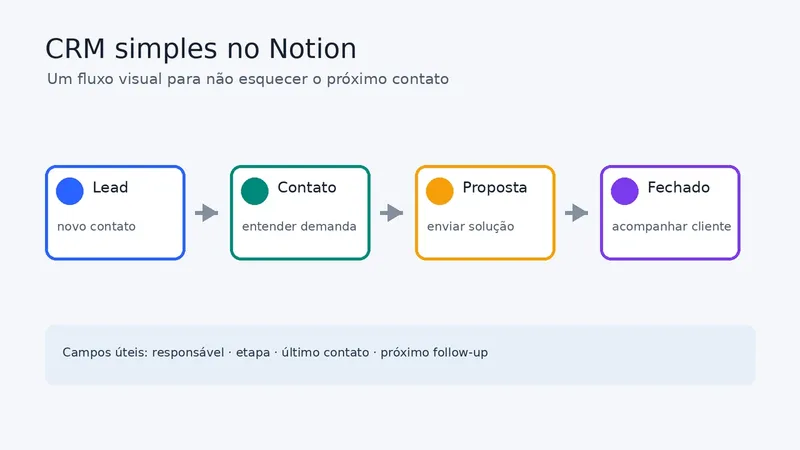
O que é um CRM no Notion?
CRM é a sigla em inglês para gestão do relacionamento com o cliente. Na prática, é um lugar para guardar contatos, histórico de conversas, propostas, tarefas e datas importantes sem depender de mensagens espalhadas ou de várias planilhas.
No Notion, cada cliente pode ser um item de uma base de dados. Esse item também é uma página: além dos campos visíveis na tabela, você pode abrir o registro e anotar uma reunião, incluir um link de proposta ou registrar o que ficou combinado.
Para começar, não tente reproduzir um CRM corporativo. O melhor modelo é o que alguém consegue atualizar em menos de um minuto.
Como criar o CRM passo a passo
1. Crie uma base de dados de clientes
Abra uma página no Notion, digite /database e escolha uma tabela em página inteira. Dê um nome objetivo, como “Clientes e oportunidades”. Cada nova linha será um cliente, lead ou oportunidade de venda.
Se você mistura clientes atuais e pessoas que ainda estão avaliando uma proposta, mantenha todos na mesma base no início. O campo “Etapa” fará a separação sem obrigar você a administrar estruturas duplicadas.
2. Adicione somente os campos que ajudam a decidir
Uma estrutura inicial pode ter estas propriedades:
- Nome ou empresa: o título do registro;
- Etapa: Novo lead, Primeiro contato, Reunião, Proposta enviada, Negociação, Fechado ou Perdido;
- Responsável: quem deve cuidar daquele contato;
- Canal de origem: site, indicação, Instagram, WhatsApp ou outro;
- Último contato: a data da interação mais recente;
- Próximo follow-up: a data da próxima ação;
- Valor estimado: um campo numérico, quando fizer sentido;
- Resumo: uma frase com a necessidade do cliente e a próxima ação.
As propriedades de banco do Notion servem justamente para guardar contexto como datas, responsáveis e links, além de permitir filtrar, ordenar e pesquisar os registros. Evite criar vinte campos no primeiro dia: informação que ninguém preenche vira apenas decoração.
3. Defina etapas que representem seu processo real
Use um campo do tipo seleção para a etapa. Os nomes devem descrever acontecimentos que você consegue identificar. “Interessado” é vago; “proposta enviada” é verificável.
Um prestador de serviço pode usar Novo contato, Briefing recebido, Orçamento enviado, Ajustes, Contratado e Pós-venda. Uma imobiliária talvez prefira Lead, Imóvel selecionado, Visita marcada, Proposta e Contrato. O Notion é flexível, mas flexibilidade demais também permite criar um funil que ninguém entende.
4. Monte três visualizações úteis
Você pode exibir a mesma base de dados em layouts diferentes. A documentação do Notion lista visualizações de tabela, lista, quadro, galeria, calendário e cronograma, com filtros, ordenação e agrupamento.
- Tabela geral: mostra todos os contatos e facilita a busca por nome;
- Quadro por etapa: agrupe por “Etapa” para enxergar o funil como um Kanban;
- Follow-ups: filtre “Próximo follow-up” para exibir apenas contatos dos próximos dias;
- Calendário: use a data do próximo contato para visualizar a agenda comercial.
Na prática, a tabela é para cadastrar e corrigir dados; o quadro é para entender o andamento; e a visão de follow-up é para decidir o que fazer hoje. Separar esses usos deixa o CRM mais fácil de manter.
5. Use lembretes para não depender da memória
Na propriedade “Próximo follow-up”, escolha uma data e ative o lembrete pelo calendário. O Notion informa que lembretes em bases de dados dependem de uma propriedade do tipo data e podem gerar notificação no aplicativo; se o Notion não estiver aberto, a documentação também prevê notificação móvel e e-mail.
Há uma limitação importante: a própria documentação consultada informa que o Notion ainda não oferece lembretes recorrentes. Para um retorno semanal, registre uma nova data após cada contato ou conecte o banco a uma ferramenta de automação. Não confunda um lembrete com uma sequência automática de vendas.
6. Registre a conversa dentro do cliente
Abra a página de cada contato e use um modelo curto para as interações:
- Data: quando a conversa aconteceu;
- Canal: ligação, e-mail, reunião ou mensagem;
- O que o cliente precisa: o problema em poucas linhas;
- O que foi combinado: a entrega ou resposta esperada;
- Próxima ação: quem fará o quê e em qual data.
Esse histórico vale mais do que uma coluna enorme chamada “observações”. Se outra pessoa assumir o atendimento, ela entende o contexto sem perguntar tudo novamente.
Como receber leads com um formulário
Se você quer alimentar o CRM pelo site, use um formulário ligado à base. A documentação oficial do Notion explica que as respostas de um formulário ficam conectadas às propriedades do banco de dados. Assim, perguntas como nome, e-mail, serviço desejado e orçamento já entram como novos registros.
O formulário ajuda a padronizar a entrada, mas não substitui a triagem. Reserve alguns minutos para revisar respostas incompletas, ajustar a etapa e definir o próximo follow-up. Se a sua necessidade for mais avançada, este guia do JSMS mostra como automatizar a triagem de leads com n8n e Google Sheets.
Quando vale separar clientes e oportunidades
Uma única tabela funciona bem enquanto cada contato tem uma negociação principal. Quando o mesmo cliente passa a ter vários projetos, crie uma segunda base chamada “Oportunidades” e relacione-a à base de clientes.
O recurso de relações e rollups do Notion permite conectar itens de bancos diferentes e exibir ou agregar informações relacionadas. Por exemplo: um cliente pode ter três oportunidades, e a página dele pode mostrar o total estimado dessas negociações.
Não comece por essa estrutura se você ainda está esquecendo de atualizar o campo “Próximo follow-up”. Um banco relacionado resolve organização; não resolve falta de processo.
Limitações: quando o Notion deixa de ser suficiente
O CRM no Notion faz sentido para equipes pequenas, vendas consultivas e processos que precisam de personalização. Ele também é uma opção econômica para quem já trabalha na plataforma: na página de preços consultada em 27 de agosto de 2026, o plano Free aparece como US$ 0 por membro ao mês.
Procure um CRM dedicado quando você precisar de automações de vendas mais profundas, cadências de e-mail, discador, previsão comercial, relatórios específicos ou integrações prontas para uma equipe maior. Nesses cenários, a liberdade do Notion pode virar trabalho manual.
Também tenha cuidado com dados pessoais. Defina quem pode acessar a página, não armazene documentos sensíveis sem necessidade e evite tratar o Notion como um cofre de CPFs, contratos e informações médicas. Organização não é a mesma coisa que segurança.
CRM no Notion vale a pena?
Vale a pena para quem precisa organizar poucos ou médios volumes de contatos com flexibilidade e baixo custo. O caminho mais seguro é começar com uma base, sete ou oito propriedades e três visualizações. Depois de uma semana, observe quais campos realmente são preenchidos e elimine o restante.
Ele não é um CRM profissional disfarçado. É uma estrutura simples que pode colocar ordem no atendimento de uma pequena operação. Se o processo crescer, você pode conectar automações ou migrar para uma ferramenta especializada sem perder a lógica básica: cada cliente tem uma etapa, um histórico e um próximo passo.
Perguntas frequentes
O Notion pode substituir um CRM profissional?
Para freelancers e pequenas equipes com um processo comercial simples, pode substituir a planilha e organizar o acompanhamento. Empresas que precisam de automações, relatórios e integrações comerciais mais específicas tendem a se beneficiar de um CRM dedicado.
É possível criar um CRM no Notion de graça?
Sim. A página de preços do Notion consultada em 27 de agosto de 2026 lista um plano Free de US$ 0 por membro ao mês, com recursos básicos de organização e bases de dados.
O Notion envia lembrete de follow-up?
Sim. O registro precisa ter uma propriedade de data; a partir dela, você pode definir um lembrete e receber notificações conforme as opções do aplicativo e da conta.
O Notion tem lembretes recorrentes?
Não no momento da consulta. A documentação oficial informa que tarefas e lembretes recorrentes ainda estavam no roteiro de desenvolvimento.