
Chave de acesso, ou passkey, é a forma mais simples de entrar na Conta Google sem digitar a senha: você confirma a identidade com a impressão digital, o rosto, o PIN ou o padrão usado para desbloquear o aparelho. A configuração leva poucos minutos e pode ser feita no celular ou no computador.
O recurso é útil porque reduz a chance de cair em uma página falsa de login. Em vez de entregar uma senha a um site, o dispositivo prova que você tem a credencial correta. Ainda assim, há um detalhe que muita gente ignora: qualquer pessoa que consiga desbloquear o celular também pode usar a chave de acesso criada nele.
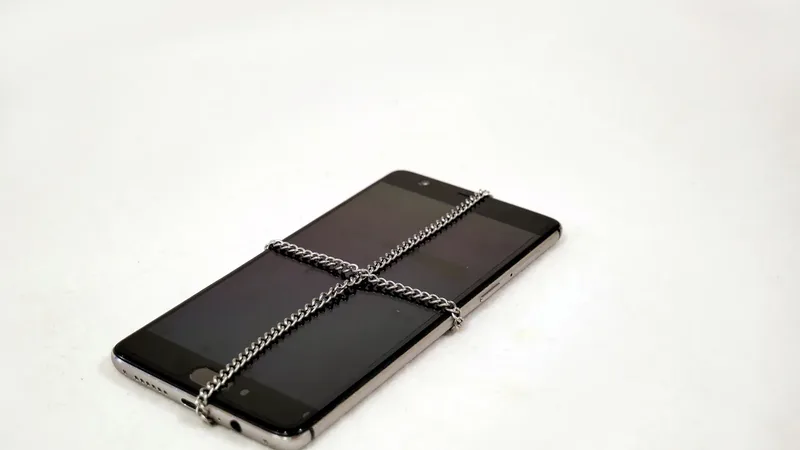
O que é uma passkey e como ela funciona
Uma chave de acesso é uma credencial baseada em criptografia de chave pública. Quando você cria uma em um serviço, o aparelho gera um par: uma chave privada, que fica protegida no dispositivo ou no gerenciador de credenciais, e uma chave pública, que o serviço pode armazenar.
Na hora do login, o site envia um desafio e o celular responde usando a chave privada depois que você desbloqueia o aparelho. A senha não é digitada nem enviada ao site. É por isso que a tecnologia foi projetada para resistir melhor a páginas de phishing: a credencial fica associada ao domínio real do serviço.
Na prática, a passkey não é uma senha visível escondida em outro menu. Pense nela como uma autorização criptográfica controlada pelo bloqueio de tela. Seus dados biométricos também não são enviados para o Google durante esse desbloqueio, segundo a própria empresa.
Antes de criar a chave de acesso
Confira estes pontos antes de tocar no botão:
- O celular precisa ter bloqueio de tela: use PIN, padrão, senha ou biometria configurada no aparelho.
- O dispositivo deve ser seu: não crie uma chave em celular emprestado, computador público ou aparelho compartilhado.
- Compatibilidade importa: a Ajuda da Conta Google lista Android 9 ou superior e iOS 16 ou superior para celulares. No computador, aparecem Windows 10, macOS Ventura e ChromeOS 109 ou versões posteriores, além de navegadores compatíveis.
- Mantenha a recuperação funcionando: a passkey não deve ser seu único caminho para recuperar a conta. Revise email, telefone, códigos e outros métodos disponíveis.
Se você pretende usar o celular para confirmar o login em outro computador, o Google orienta ativar o Bluetooth nos aparelhos quando necessário. Os nomes dos menus podem mudar um pouco conforme o sistema, o navegador e a versão instalada.
Como criar uma chave de acesso na Conta Google
- Abra myaccount.google.com/signinoptions/passkeys em um navegador.
- Entre na Conta Google correta, caso o site peça login.
- Toque ou clique em Criar uma chave de acesso.
- Confirme o desbloqueio do celular ou computador com biometria, PIN, padrão ou outro método aceito.
- Aguarde a confirmação e confira se a nova chave aparece na lista de opções de login.
O caminho oficial é o mesmo para criar a credencial no aparelho que você está usando. Para cadastrar outros dispositivos, repita o processo em cada um deles. Em alguns Android conectados à conta, uma chave pode aparecer porque foi registrada automaticamente pelo próprio dispositivo; revise a lista para entender o que está associado ao seu perfil.
Como usar a passkey para fazer login
Ao abrir a tela de login do Google, informe seu email ou escolha a conta. Quando a opção aparecer, selecione a chave de acesso e desbloqueie o aparelho. No computador, o navegador pode oferecer uma passkey salva localmente, no telefone ou em outro gerenciador compatível.
Se você estiver usando o celular para entrar em um computador diferente, escolha a opção equivalente a usar outro dispositivo e siga as instruções exibidas. Pode ser necessário manter os aparelhos próximos, com Bluetooth ativado. Não aceite QR Codes enviados por terceiros: use somente o fluxo aberto pelo site oficial que você acessou.
Passkey sincronizada é igual à chave presa ao aparelho?
Não necessariamente. O Google explica que algumas chaves são criptografadas no dispositivo antes de serem sincronizadas pelo gerenciador de senhas entre aparelhos Android e navegadores Chrome conectados à mesma conta. Isso facilita trocar de celular, mas depende da conta e do gerenciador que armazenam a credencial.
Também existem credenciais vinculadas ao dispositivo ou a uma chave física de segurança. Elas podem não aparecer automaticamente em outro aparelho. Essa diferença explica por que duas pessoas podem seguir o mesmo passo a passo e ver opções diferentes na tela.
Para uma conta pessoal, a chave sincronizada costuma equilibrar conveniência e proteção. Em um ambiente de alto risco, uma chave física FIDO2 ou uma credencial controlada pela organização pode fazer mais sentido. O importante é não confundir “não digitar senha” com “não precisar de recuperação”.
Como remover uma chave de acesso
Remova imediatamente a credencial de um celular vendido, perdido ou compartilhado:
- Abra a página de segurança da Conta Google em um dispositivo confiável.
- Entre em Como você faz login no Google.
- Abra Chaves de acesso e de segurança ou a opção equivalente.
- Selecione a chave associada ao aparelho que você não controla mais.
- Toque em Remover e confirme.
Depois, abra a área Seus dispositivos e encerre sessões que você não reconhece. Se o aparelho ainda estiver com você, mas outras pessoas conhecem o PIN ou têm a biometria cadastrada, troque o bloqueio de tela antes de continuar usando a chave.
Para reduzir o risco de golpes, faça essa revisão digitando o endereço do Google no navegador ou usando um favorito confiável. Se você recebeu um link por email ou mensagem, veja também como verificar se um link é seguro antes de clicar.
Cuidados que continuam necessários
- Bloqueie o aparelho: sem um PIN forte ou biometria bem configurada, a passkey perde parte da proteção prática.
- Não compartilhe códigos: o Google não precisa que você envie senha, código de verificação ou captura de tela para “validar” uma chave.
- Revise a lista de dispositivos: isso é especialmente importante após vender, emprestar ou resetar um celular.
- Tenha uma rota de recuperação: guarde métodos alternativos em local seguro e atualize o email de recuperação.
- Não crie a chave em equipamento alheio: sair da conta depois não elimina automaticamente a credencial salva naquele aparelho.
Perguntas frequentes
O que é uma chave de acesso?
É uma credencial que permite entrar em um site ou aplicativo usando o desbloqueio do aparelho, como impressão digital, reconhecimento facial, PIN ou padrão, em vez de digitar uma senha.
Uma chave de acesso substitui a senha da Conta Google?
Ela pode permitir uma experiência de login sem senha em situações compatíveis, mas não remove automaticamente os fatores de recuperação nem a verificação em duas etapas da conta.
Posso usar a mesma chave de acesso em outro celular?
Isso depende de onde ela foi salva. Chaves sincronizadas pelo gerenciador de credenciais podem aparecer em outros aparelhos compatíveis; uma chave criada em um dispositivo ou chave de segurança pode ficar vinculada a esse item.
O que fazer se eu perder o celular com uma chave de acesso?
Abra as opções de login da Conta Google em outro dispositivo confiável, revise as chaves cadastradas e remova a chave associada ao aparelho perdido. Depois, confira os dispositivos da conta e os métodos de recuperação.
Fontes consultadas em 27 de agosto de 2026: Ajuda da Conta Google sobre chaves de acesso, Google for Developers sobre passkeys, página oficial do Google sobre passkeys e FIDO Alliance sobre autenticação por passkeys.