
É possível usar o Google Drive sem internet no celular e no computador, mas é preciso marcar os arquivos antes de ficar off-line. No Android e no iPhone, o caminho passa pelo aplicativo Drive; no computador, você pode ativar o modo off-line no navegador ou usar o Google Drive para computador.
O detalhe que costuma confundir é que “disponível off-line” não significa que toda a nuvem foi baixada. Você escolhe o que ficará acessível, quanto espaço local será usado e, no caso de Documentos, Planilhas e Apresentações, qual aplicativo fará a edição. Este guia mostra o caminho mais simples e os limites que vale conhecer antes de viajar ou trabalhar com uma conexão instável.
Como usar o Google Drive off-line no Android
O procedimento é praticamente o mesmo para um arquivo do Documentos, Planilhas ou Apresentações Google:
- Abra o aplicativo Google Drive e confirme que está conectado à conta correta.
- Toque nos três pontos ao lado do arquivo.
- Escolha Tornar disponível off-line.
- Quando quiser encontrar o item sem conexão, abra o menu do Drive e toque em Off-line.
Para editar um documento sem internet, abra o arquivo pelo aplicativo correspondente: Documentos, Planilhas ou Apresentações Google. O Drive funciona como o lugar onde você localiza e prepara o arquivo; a edição acontece no app do tipo de documento.
Como deixar arquivos do Google Drive off-line no iPhone
No iPhone e no iPad, faça assim:
- Abra o app Google Drive.
- Toque nos três pontos ao lado do arquivo.
- Ative a opção Disponível off-line.
- Para localizar o conteúdo salvo, abra o menu do Drive ou do app correspondente e entre em Off-line.
O recurso vale para arquivos do Documentos, Planilhas e Apresentações Google. Para editar, use o aplicativo específico de cada serviço. Um PDF ou arquivo do Word pode ser salvo para consulta no aparelho, mas isso não transforma o arquivo em um documento editável pelo Google Docs.
Como ativar o acesso off-line no computador
Se você usa o Drive pelo navegador, a configuração precisa ser feita enquanto ainda há internet:
- Abra o Google Chrome ou o Microsoft Edge e entre na conta certa.
- Acesse drive.google.com/drive/settings.
- Marque “Criar, abrir e editar seus arquivos recentes do Documentos, Planilhas e Apresentações Google neste dispositivo off-line”.
- No Chrome, instale e ative a extensão Documentos Google off-line, caso ela ainda não esteja instalada.
O Google recomenda não usar uma janela anônima ou navegação privada para esse recurso. Também confira se existe espaço livre no computador: os arquivos recentes e os dados off-line ficam armazenados localmente.
Como salvar um arquivo específico para usar sem internet
Depois de ativar o modo off-line, volte à página principal do Drive, clique com o botão direito no arquivo desejado e selecione Tornar disponível off-line. No Mac, use Command; no Windows, Ctrl; com Shift ou Command/Ctrl você consegue selecionar vários itens antes de aplicar a opção.
Para confirmar se a preparação funcionou, abra o Drive, clique no indicador de status no alto da tela e entre em Visualização off-line. Faça essa conferência antes de sair do Wi-Fi, não quando já estiver no aeroporto tentando descobrir por que o arquivo não abre.
Drive para computador: streaming ou espelhamento?
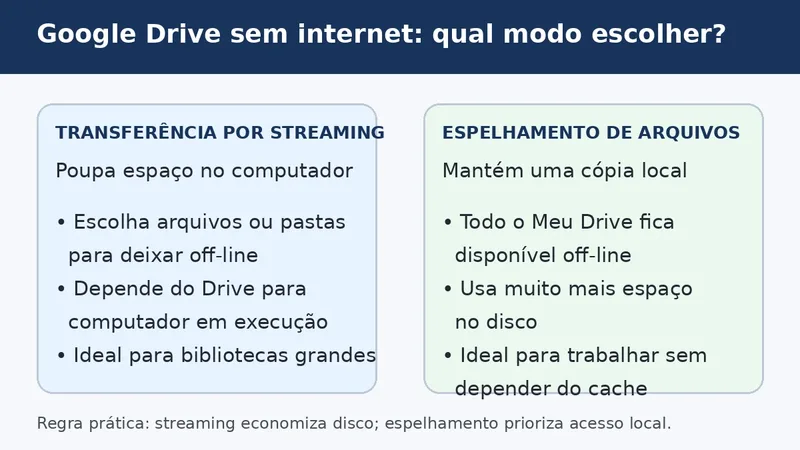
O aplicativo Google Drive para computador oferece duas formas de sincronizar o Meu Drive:
- Transferência por streaming: usa pouco espaço e baixa os arquivos conforme você os abre. Para trabalhar sem internet, é necessário marcar arquivos ou pastas específicos como disponíveis off-line.
- Espelhamento de arquivos: mantém uma cópia completa do Meu Drive no computador. O acesso off-line é mais simples, mas o consumo de armazenamento local é muito maior.
Para trocar o modo, abra o Drive para computador, entre em Configurações > Preferências > Google Drive e escolha a opção em “Opções de sincronização do Meu Drive”. Antes de mudar, espere as alterações recentes terminarem de sincronizar. Se você apagar a pasta antiga do espelhamento antes do envio completo, pode perder mudanças que ainda estavam apenas no computador.
Na prática, o streaming faz mais sentido para quem tem um SSD pequeno ou um Drive grande. O espelhamento é melhor para quem precisa acessar muitos arquivos sem depender do aplicativo ou da conexão. Em qualquer caso, isso não substitui backup: sincronização replica mudanças e exclusões, enquanto um backup independente serve para recuperar um problema.
O que acontece com as edições feitas off-line?
Quando você altera um documento sem internet, o Google mantém a mudança localmente e tenta enviá-la quando a conexão volta. As edições aparecem no histórico de versões, mas é prudente reconectar e abrir o arquivo antes de fechar o notebook ou desligar o celular por vários dias.
Se mais de uma pessoa editar o mesmo arquivo em momentos diferentes, confira o conteúdo depois da sincronização. A própria ajuda do Google alerta que novas alterações podem substituir anteriores em determinadas situações. Para arquivos importantes, faça uma cópia ou verifique o histórico de versões antes de aceitar que tudo foi sincronizado.
Google Drive off-line não funciona? Veja o que verificar
- A opção não aparece: conecte-se à internet, atualize o Drive e confira se o Google Drive para computador está em execução quando você usa o modo streaming.
- O documento não abre: confirme se ele foi marcado antes e se você está no mesmo perfil do Chrome ou Edge usado na configuração.
- O celular está sem espaço: remova itens off-line que não são mais necessários e evite marcar pastas inteiras sem revisar o tamanho.
- A edição não foi enviada: reconecte-se, aguarde a sincronização e abra o arquivo novamente para conferir o estado. Não limpe os dados do app antes de verificar as alterações.
- Arquivos transmitidos sumiram: no Drive para computador, arquivos do modo streaming disponibilizados off-line podem ser removidos quando a conta é desconectada. Arquivos espelhados permanecem na máquina.
Se o seu problema é compartilhar uma pasta sem abrir acesso demais, veja também o nosso guia sobre como compartilhar arquivos do Google Drive com segurança. A configuração off-line resolve a falta de conexão; ela não corrige permissões mal definidas.
Vale a pena usar o Google Drive off-line?
Sim, principalmente para viagens, salas sem sinal, obras, aulas e locais onde a internet cai com frequência. O melhor caminho é preparar apenas os documentos necessários e testar um deles com o Wi-Fi desligado. Para uma biblioteca grande, escolha entre o streaming com itens selecionados e o espelhamento completo conforme o espaço disponível no computador.
O recurso é útil, mas não é mágico: exige preparação, ocupa armazenamento local e depende do app correto para editar cada tipo de arquivo. Quem trata o “off-line” como uma segunda cópia de segurança está pedindo problemas; sincronização e backup têm funções diferentes.
Perguntas frequentes
Posso usar o Google Drive off-line sem instalar nada?
No celular, use os aplicativos Drive, Documentos, Planilhas ou Apresentações. No computador, o modo off-line do navegador exige Chrome ou Edge e a extensão Documentos Google off-line no Chrome.
Todo arquivo do Drive pode ser editado sem internet?
Não. Documentos, Planilhas e Apresentações Google podem ser editados pelos aplicativos compatíveis. PDFs e outros formatos podem ficar disponíveis para consulta, mas a edição depende do programa que abre aquele arquivo.
Qual a diferença entre streaming e espelhamento?
Streaming economiza espaço e exige a seleção manual dos itens off-line. Espelhamento mantém uma cópia completa do Meu Drive e usa mais espaço, mas oferece acesso local mais amplo.
O modo off-line substitui um backup?
Não. O modo off-line ajuda a trabalhar sem conexão; ele continua ligado à sincronização. Um backup separado deve existir para recuperar arquivos após exclusões, falhas ou corrupção.
Fontes consultadas: Ajuda do Google Drive: usar arquivos off-line no computador; Ajuda do Google Drive: Android; Ajuda do Google Drive: iPhone e iPad; Ajuda dos Editores Google: Documentos, Planilhas e Apresentações off-line; Guia avançado do Google Drive para computador. Consultado em 27 de agosto de 2026.