
Sim. Uma planilha de controle financeiro no Google Sheets pode organizar receitas, despesas e contas a pagar sem exigir um aplicativo específico. O modelo mais fácil de manter separa os lançamentos do resumo e usa listas suspensas para evitar que a mesma categoria seja escrita de três jeitos diferentes.
Neste guia, você vai montar uma versão simples para uso pessoal ou familiar, com colunas para data, descrição, categoria, tipo e valor. A planilha funciona melhor quando você registra cada movimentação no dia em que ela acontece. Se precisar trabalhar sem internet, veja também como usar o Google Drive off-line no celular e no computador.
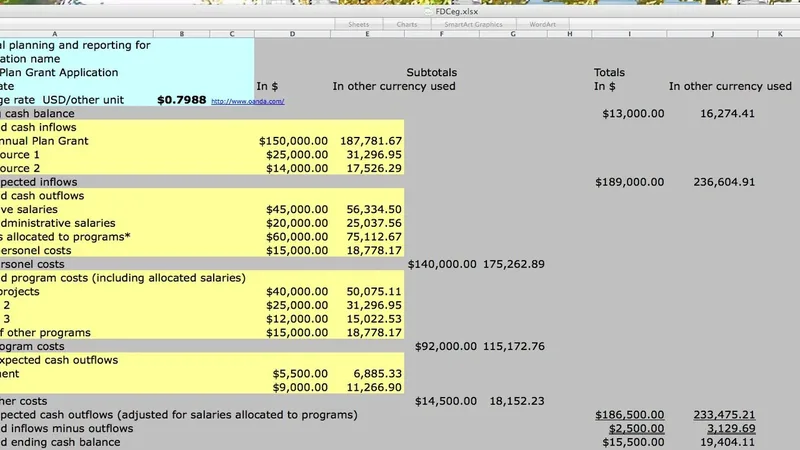
Antes de começar: escolha o que você quer acompanhar
Para a primeira versão, não tente controlar cada detalhe da sua vida financeira. Comece respondendo a três perguntas: quanto entrou, quanto saiu e em que tipo de gasto o dinheiro foi usado. Depois, você pode acrescentar parcelas, cartões, metas e investimentos.
Abra o Google Sheets, crie uma planilha em branco e dê a ela um nome como “Controle financeiro 2026”. Faça três abas:
- Lançamentos: onde cada receita ou despesa será registrada;
- Resumo: onde ficarão os totais e o saldo;
- Listas: onde você guardará categorias e tipos usados nos menus.
Monte a aba Lançamentos
Na primeira linha, crie estas colunas: Data, Descrição, Categoria, Tipo, Valor e Pago?. Uma linha de exemplo pode ficar assim:
| Data | Descrição | Categoria | Tipo | Valor | Pago? |
|---|---|---|---|---|---|
| 05/08/2026 | Salário | Trabalho | Receita | 3500,00 | Sim |
| 06/08/2026 | Aluguel | Moradia | Despesa | 1200,00 | Sim |
| 07/08/2026 | Internet | Contas | Despesa | 99,90 | Não |
Digite os valores sempre como números positivos. Quem define se o lançamento entra ou sai é a coluna Tipo. Esse padrão evita o erro comum de registrar uma despesa negativa e depois subtrair o valor novamente no resumo.
Crie menus para não bagunçar as categorias
Na aba Listas, coloque uma categoria por linha, por exemplo: Moradia, Alimentação, Transporte, Contas, Saúde, Lazer e Trabalho. Ao lado, crie a lista “Receita”, “Despesa” e, se quiser, “Sim” e “Não”.
Na aba Lançamentos, selecione a coluna Categoria e acesse Dados > Validação de dados > Adicionar regra. Escolha uma lista suspensa baseada no intervalo onde você escreveu as categorias. Repita o processo para Tipo e Pago?. O Google explica que a lista suspensa pode ser criada diretamente na célula ou pela validação de dados; a vantagem prática é impedir variações como “mercado”, “Mercado ” e “supermercado” quando você quer somar tudo junto.
Faça o resumo com fórmulas simples
Na aba Resumo, escreva os rótulos “Receitas”, “Despesas” e “Saldo”. Em uma coluna ao lado, use fórmulas que somem o valor de acordo com o tipo do lançamento.
Em português do Brasil, uma configuração comum do Sheets usa estas fórmulas:
Receitas: =SOMASE(Lançamentos!$D$2:$D;"Receita";Lançamentos!$E$2:$E)
Despesas: =SOMASE(Lançamentos!$D$2:$D;"Despesa";Lançamentos!$E$2:$E)
Saldo: =B2-B3
Se o seu arquivo estiver configurado para usar nomes de funções em inglês, a mesma lógica aparece como:
Receitas: =SUMIF(Lançamentos!$D$2:$D,"Receita",Lançamentos!$E$2:$E)
Despesas: =SUMIF(Lançamentos!$D$2:$D,"Despesa",Lançamentos!$E$2:$E)
Saldo: =B2-B3
O separador também pode mudar conforme a localidade da planilha: em alguns arquivos, o ponto e vírgula vira vírgula. Se aparecer erro de análise, comece a digitar =SOMA ou =SUM em uma célula e aceite a sugestão exibida pelo próprio Sheets.
Deixe os gastos mais fáceis de enxergar
A formatação condicional ajuda a destacar despesas ainda não pagas ou um saldo negativo. Selecione a coluna Pago?, abra Formatar > Formatação condicional e crie uma regra para pintar de amarelo as células com o texto “Não”. Na célula do saldo, você pode usar uma regra “menor que 0” para aplicar texto vermelho.
Para analisar apenas um mês ou uma categoria, selecione a linha de cabeçalho e use Dados > Criar um filtro. O filtro comum altera a visão para todas as pessoas que têm acesso à planilha. Se você compartilha o arquivo com alguém, prefira uma visualização com filtro, que permite analisar os dados sem esconder linhas para os demais colaboradores.
Como conferir se a planilha está funcionando
- Cadastre uma receita de R$ 100 e uma despesa de R$ 40.
- Confira se o resumo mostra R$ 100 em Receitas, R$ 40 em Despesas e R$ 60 em Saldo.
- Troque o Tipo de uma linha e veja se o total correspondente muda.
- Digite uma categoria pelo menu suspenso e filtre a tabela para confirmar que ela aparece.
Se os totais ficarem zerados, confira se o texto usado na fórmula é exatamente igual ao texto do menu: “Receita” e “Despesa” precisam manter acentos, espaços e maiúsculas conforme foram cadastrados. Se o saldo estiver estranho, verifique também se a coluna Valor foi reconhecida como número, e não como texto.
Limitações desse modelo
Essa planilha resolve bem o controle básico, mas não substitui um sistema financeiro completo. Ela não concilia automaticamente com o banco, não sabe se uma compra no cartão foi parcelada e não separa, sozinha, a data da compra da data de vencimento. Também exige disciplina: uma fórmula bonita não corrige lançamentos que nunca foram registrados.
Para uma família, pode valer a pena adicionar as colunas Conta, Cartão, Vencimento e Mês. Para uma pequena empresa, mantenha uma planilha separada da vida pessoal e não misture faturamento, despesas operacionais e retiradas sem um critério claro.
Perguntas frequentes
O Google Sheets tem modelo pronto de controle financeiro?
Sim. A galeria de modelos do Sheets pode oferecer modelos de orçamento, mas montar a estrutura manualmente costuma ser melhor quando suas categorias e contas não seguem o padrão do modelo.
Posso usar essa planilha pelo celular?
Sim. O arquivo pode ser aberto no aplicativo do Google Sheets, embora criar fórmulas longas e ajustar regras seja mais confortável no computador.
Como evitar que outra pessoa apague uma fórmula?
Use a proteção de intervalo ou de planilha e deixe editáveis apenas as células destinadas aos lançamentos. Ainda assim, revise as permissões de compartilhamento antes de enviar o arquivo.
Preciso colocar despesas com sinal negativo?
Não neste modelo. Registre o valor como positivo e use a coluna Tipo para separar Receita de Despesa. O resumo faz a subtração apenas no cálculo do saldo.