
Se o celular não conecta ao Wi-Fi, o caminho mais rápido é descobrir se o problema está no aparelho ou na rede. Tente conectar outro dispositivo ao mesmo roteador e, depois, conecte o celular a uma rede diferente. Assim, você evita redefinir configurações sem necessidade.
As etapas abaixo foram conferidas em 12 de outubro de 2026. No Android, os nomes dos menus podem mudar conforme o fabricante e a versão; os exemplos seguem a Ajuda do Android, incluindo caminhos usados no Android 12 ou posterior. No iPhone, os passos usam a interface atual descrita pela Apple.
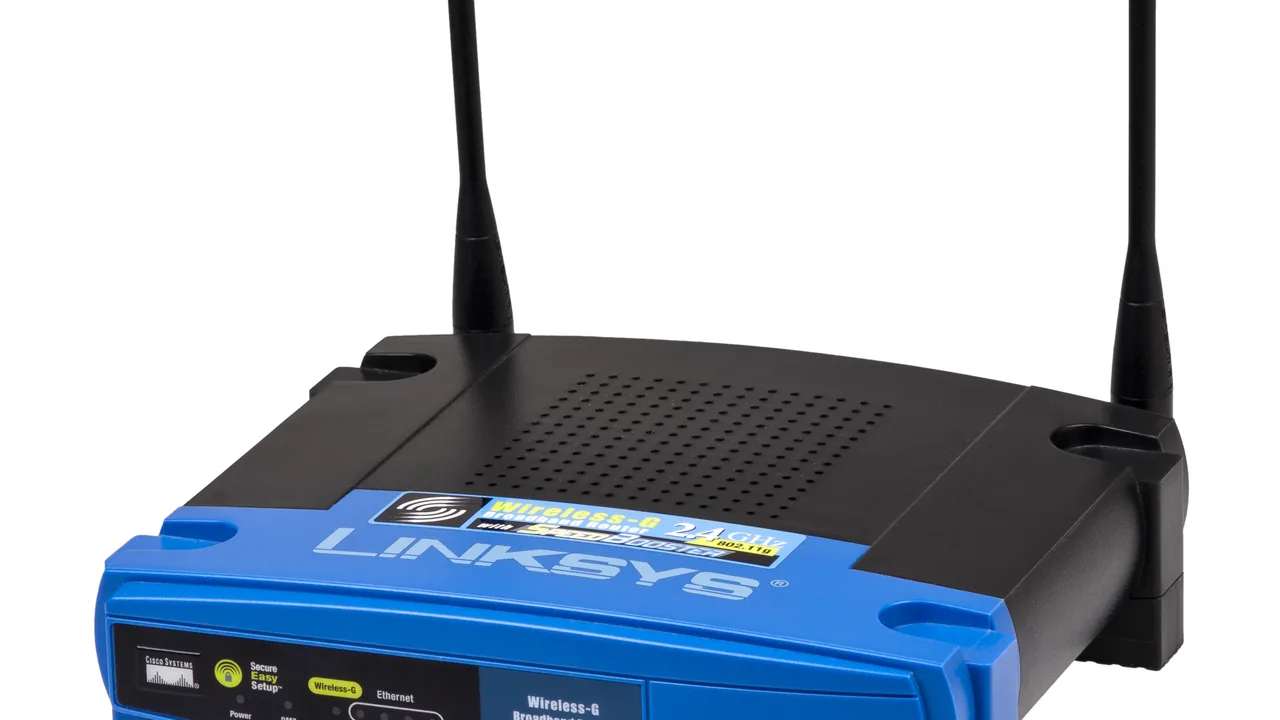
Primeiro, descubra onde está a falha
- Teste outro dispositivo na mesma rede: conecte um notebook ou outro celular ao Wi-Fi. Se nenhum aparelho navegar, o problema tende a estar no roteador ou no serviço de internet.
- Teste o celular em outra rede: use uma rede confiável em outro local. Se ele conectar normalmente, a falha provavelmente está na primeira rede, na senha ou no alcance do sinal.
- Confira o sintoma: não encontrar o nome da rede, não conseguir autenticar a senha e aparecer “sem conexão com a internet” são situações diferentes e pedem ações diferentes.
Como corrigir o Wi-Fi no Android
Os caminhos abaixo consideram o Android documentado pelo Google. Em celulares Samsung, Motorola, Xiaomi e de outras marcas, procure nomes equivalentes como Conexões, Wi-Fi ou Redes salvas.
1. Reinicie o Wi-Fi e o celular
- Abra Configurações e toque em Rede e Internet ou Conexões.
- Entre em Wi-Fi ou Internet, desligue o Wi-Fi, aguarde alguns segundos e ligue-o novamente.
- Se não resolver, ative o Modo avião, espere 10 segundos e desative-o.
- Reinicie o celular e tente conectar de novo.
Segundo a documentação oficial do Android, reiniciar o aparelho e alternar entre Wi-Fi e dados móveis são tentativas iniciais para problemas de conexão.
2. Aproxime-se do roteador e confira a rede
- Abra Configurações > Rede e Internet > Internet.
- Verifique se o nome da rede aparece e observe a intensidade indicada pelo ícone de Wi-Fi.
- Aproxime-se do roteador e tente novamente.
- Se a rede não aparecer, aguarde a lista atualizar ou toque em Adicionar rede para informar o nome da rede e o tipo de segurança.
Uma parede, distância ou interferência pode reduzir o sinal. Se outros aparelhos também perderem a conexão, passe para o teste do roteador.
3. Esqueça a rede e conecte novamente
- Abra Configurações > Rede e Internet > Internet.
- Toque na rede salva com problema e escolha Esquecer. Em algumas versões, é preciso pressionar o nome da rede antes de aparecer essa opção.
- Volte à lista, toque no nome da rede e digite a senha atual.
Use esse caminho quando a senha do roteador mudou ou quando o celular continua tentando uma configuração antiga. A senha precisará ser digitada novamente.
4. Redefina a conexão pelo Painel de Internet
- Deslize de cima para baixo na tela.
- Toque e pressione Internet.
- Toque em Redefinir e tente conectar outra vez.
Segundo o Google, redefinir a conexão de Internet pode encerrar uma ligação ou videochamada em andamento. Faça isso quando as tentativas simples não funcionarem e evite interromper uma atividade importante.
Como corrigir o Wi-Fi no iPhone
Os passos a seguir usam a interface do iPhone descrita pela Apple em sua página de suporte consultada em 12 de outubro de 2026.
- Abra Ajustes > Wi-Fi e verifique se o Wi-Fi está ligado.
- Toque no nome da rede e confira se aparece uma marca de seleção azul.
- Se não conectar, abra Ajustes e confirme que o Modo Avião está desativado.
- Em Ajustes > Celular, confira a opção Assistência ao Wi-Fi e teste novamente.
- Se o Wi-Fi estiver cinza ou indisponível, reinicie o iPhone.
Quando a rede aparece, mas o iPhone mostra “Sem Conexão à Internet”, teste outro aparelho na mesma rede. Se nenhum deles navegar, reinicie o roteador e verifique com o provedor. Se só o iPhone falhar, tente outra rede Wi-Fi para separar um problema do aparelho de uma falha da rede original.
Reinicie o roteador com segurança
Se vários dispositivos estiverem sem internet, retire o roteador da tomada e confirme que as luzes apagaram. Aguarde cerca de 30 segundos, conecte-o novamente e espere as luzes voltarem antes de testar o celular. Se houver modem separado, siga a ordem e as instruções do fabricante ou da operadora.
No iPhone, a Apple também recomenda verificar se o roteador está no alcance, atualizar o firmware conforme o fabricante e, quando houver bandas separadas, testar outra frequência, como 5 GHz em vez de 2,4 GHz. Não altere configurações avançadas se você não administra a rede.
Quando redefinir os ajustes de rede
Use a redefinição como último recurso, especialmente em uma rede de empresa, escola ou condomínio. No iPhone, o caminho é Ajustes > Geral > Transferir ou Redefinir [dispositivo] > Redefinir > Redefinir Ajustes de Rede. A Apple informa que isso remove redes e senhas Wi-Fi, ajustes de rede celular e configurações de VPN e APN.
No Android, a opção e o caminho variam por fabricante. Procure por Redefinir configurações de rede ou por uma opção semelhante nas configurações do sistema. Depois, será necessário reconectar as redes salvas.
Se o celular continua sem conectar
- Nenhuma rede aparece: aproxime-se de um roteador conhecido e teste outra rede. Se o problema ocorrer em todos os lugares, procure o suporte do fabricante.
- A rede aparece, mas recusa a senha: confirme a senha atual com quem administra o roteador e esqueça a rede antes de tentar de novo.
- O celular conecta, mas não navega: teste outros aparelhos. Se todos falharem, acione o provedor; se só o celular falhar, revise VPN, alcance e configurações de rede.
- É uma rede de trabalho ou escola: fale com o responsável antes de redefinir ajustes, pois podem existir políticas de gerenciamento.
Cuidados com senha e privacidade
Não instale aplicativos que prometem “consertar” o Wi-Fi nem informe a senha a serviços desconhecidos. Ao esquecer uma rede, reconecte apenas ao nome correto e confira se a rede pública exige uma página de login. Para compartilhar o acesso com outra pessoa, use o recurso de QR Code do próprio Android ou iPhone; veja também o guia sobre como compartilhar o Wi-Fi por QR Code.
Se a necessidade for colocar outro aparelho online usando os dados móveis, o procedimento é diferente: consulte o guia sobre como compartilhar a internet do celular com um notebook. Para enviar a senha do Wi-Fi sem digitá-la, veja como compartilhar a senha pelo celular.